需更換 Win8 登入的 Microsoft 帳號?直接「新增使用者」會導致應用、設定遺失。正確做法是:先切換為本地帳號 → 再切換回目標 Microsoft 帳號,可最大程度保留應用安裝、桌面檔案、程式庫設定,僅遺失語言等部分同步設定。
操作步驟
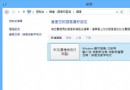
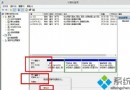
- 切換至本地帳號:Charms →「設定」→「更改電腦設定」→「使用者」→「切換到本地帳戶」→ 輸入目前密碼 → 設定本地帳號使用者名稱 (可不設密碼) → 登出完成切換。
- 切換至新 Microsoft 帳號:同介面選擇「切換到 Microsoft 帳戶」→ 輸入新信箱與密碼 → 設定安全性資訊 (電話/替代信箱) → 完成。
資料保留狀況
- 保留:已安裝應用、桌面檔案、文件/圖片/音樂/視訊程式庫、任務列釘選。
- 遺失:語言偏好、同步設定 (主題、瀏覽器收藏夾等)、部分應用內部設定。
重要提醒:Microsoft 帳號關聯郵箱、OneDrive、OneNote、各網站註冊資訊,一旦遺失或被封鎖將造成連鎖損失。請妥善保管帳號憑證,啟用雙因素驗證,定期檢查安全性資訊有效性。