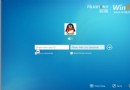
行動寬帶裝置(USB 型/內建模組)具備 PIN 碼保護與 PUK 碼解除封鎖機制,Win8 透過網路設定側欄圖形化操作,無需 AT 指令。
解除 PIN 鎖定(裝置狀態顯示「裝置已鎖定」)
- Charm 列 → 設定 → 網路圖示 → 開啟可用網路清單。
- 點選行動寬帶連線名稱 → 「連線」。
- 輸入 PIN 碼 → 確定,裝置解鎖可用。
解除封鎖(輸入錯誤 PIN 過多次,狀態顯示「已封鎖」)
- 同樣進入可用網路清單,長按/右鍵行動寬帶網路 → 「檢視連線內容」→ 「安全性」索引標籤。
- 點選「解除封鎖裝置」。
- 輸入 PUK 碼(向電信業者申請)→ 設定新 PIN 碼 → 確認新 PIN → 「解除封鎖裝置」。
注意: PUK 碼僅電信業者提供,請妥善保管。解除封鎖後務必設定好記的新 PIN,避免再次封鎖。