Windows 8 保留 Aero Peek(滑鼠懸停工作列最右端預覽桌面)功能,但需兩個開關同時開啟才能生效:系統視覺效果設定與工作列屬性設定。
開關一:系統視覺效果啟用 Peek
- 右鍵「電腦」→「內容」→「進階系統設定」。
- 「進階」頁籤 → 「效能」區塊「設定」。
- 「視覺效果」頁籤 → 勾選「啟用 Peek 預覽」。
- 確定關閉所有視窗。
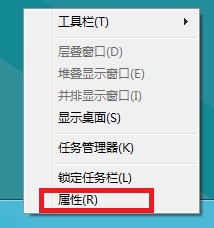
開關二:工作列屬性啟用 Peek 預覽桌面
- 工作列空白處右鍵 → 「內容」。
- 「工作列」頁籤 → 勾選「當你將滑鼠移到工作列末端的『顯示桌面』按鈕時,使用 Peek 預覽桌面」。
- 確定。
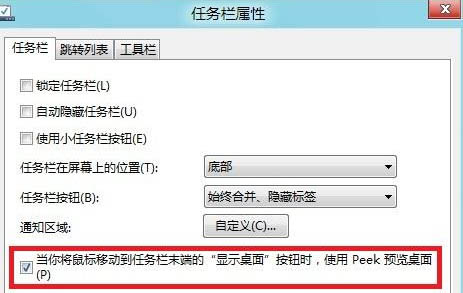
效果驗證
- 滑鼠懸停工作列最右端細條(顯示桌面按鈕),所有視窗變透明,桌面圖示/小工具清晰可見。
- 移開滑鼠視窗恢復。
- 點擊該細條 = 最小化所有視窗(同 Win+D)。
常見問題
- 若視覺效果設為「調整為最佳效能」,Peek 會被自動關閉,需手動勾選「啟用 Peek 預覽」。
- 若工作列設定為「自動隱藏」,Peek 仍可運作,但需先滑鼠喚出工作列。
雙重開關設計雖稍嫌繁瑣,但能精細控制特效與工作列行為,開啟後即可享受 Win7 經典的桌面預覽體驗。