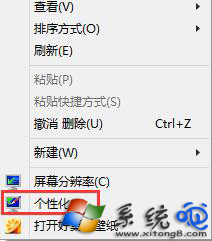
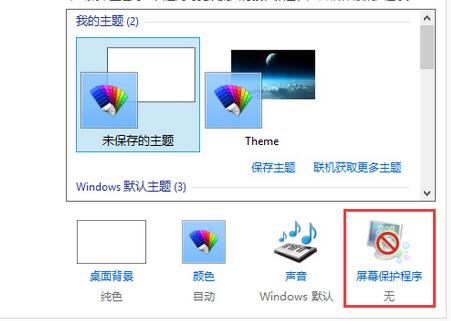
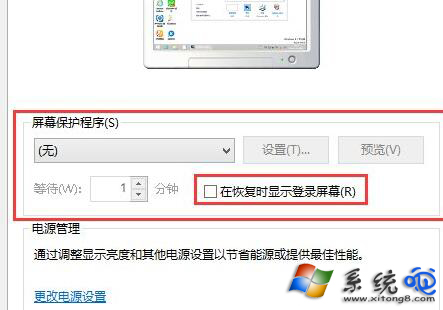
Win8 設定螢幕保護密碼防止他人窺視:桌面右鍵 →「個人化」→ 右下角「螢幕保護」→ 選擇喜好畫面保護 → 勾選「恢復時顯示登入畫面」→ 設定等待分鐘數 →「套用/確定」。離開電腦超過設定時間螢幕保護啟動,移動滑鼠/按鍵需輸入密碼才能解鎖。
若為筆電合上蓋幕需密碼,另請至「電源選項」→「選擇合上蓋幕動作」→「變更目前無法使用的設定」→ 勾選「需要密碼」。
Win8 磁碟分區三大操作:建立、格式化、刪除完整教學
Win8.1 關閉 Metro 應用程式自動更新
Windows 8 開始選單在哪?開始畫面應用管理完整指南
Win8 開機黑屏等待才進入桌面?Windows Font Cache 服務設為自動啟動修復
IE10 彈出視窗阻擋器設定:自訂聲音與提示行為
Win8 磁碟分區快速刪除教學(透過電腦管理)
Skip Metro Suite:一鍵讓 Win8 開機跳過開始畫面直進桌面,並可選擇性關閉熱區與 Charms 列
Windows 8 消費者預覽版以系統管理員身分開啟命令提示字元的兩種方法