系統備份與映像建立
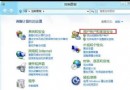
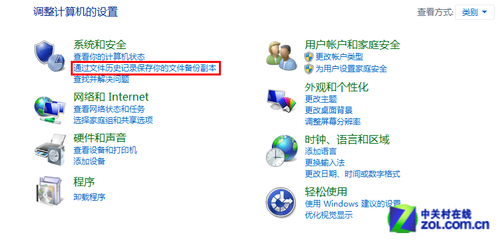
- Charms 列 → 設定 → 控制台 → 系統與安全性 →「透過檔案歷程記錄保存檔案備份副本」。
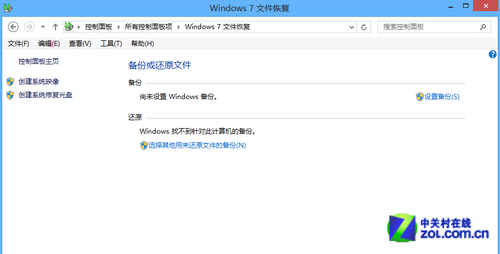
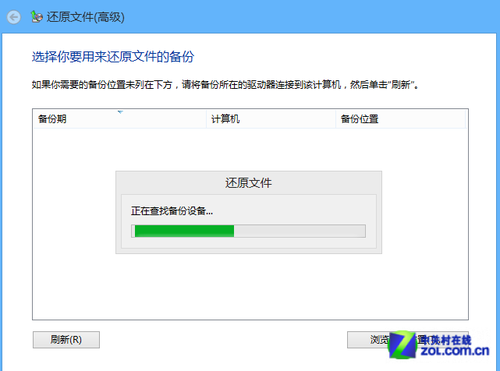
- 左下方點選「Windows 7 檔案復原」進入備份與還原介面。
- 選擇「設定備份」指定備份磁碟(支援網路備份)。
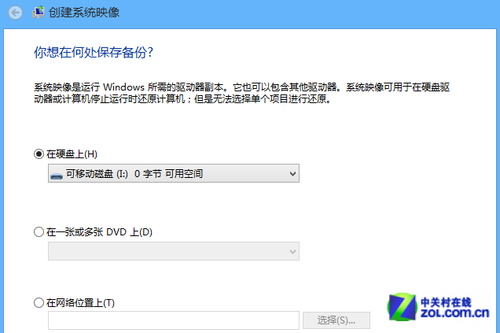
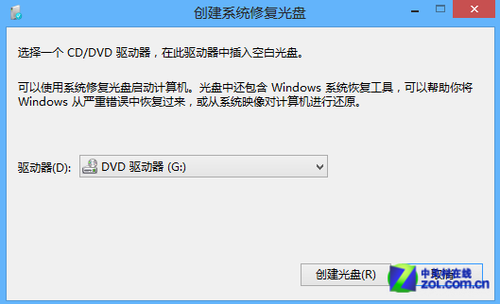
- 亦可建立「系統映像」或「系統修復光碟」,備份存放於其他磁碟更安全。
內建磁碟分區工具
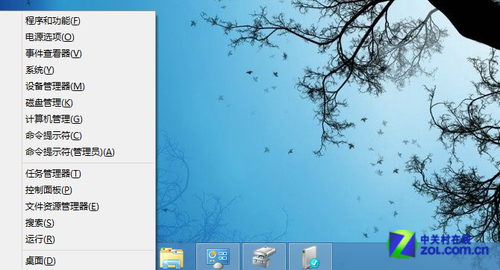
- 按 Win + X 選擇「磁碟管理」。
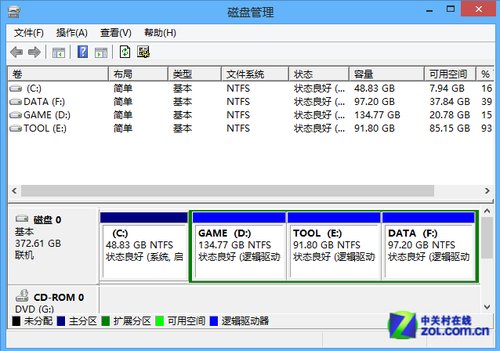
- 介面顯示所有分區資訊、可用空間、未配置空間。
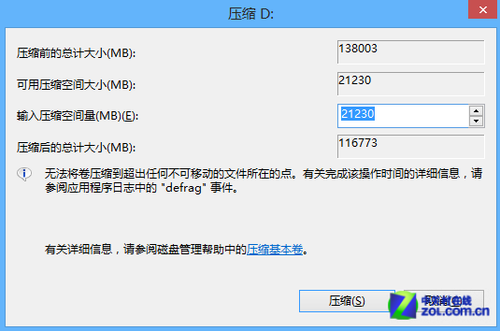
- 右鍵分區可進行:格式化、壓縮磁碟區、刪除磁碟區、變更磁碟機代號與路徑(C 槽部分操作受限)。
建議
系統穩定後立即建立系統映像與修復光碟,定期備份重要資料;分區操作謹慎進行,避免資料遺失。