Windows 8 介面創新帶來全新滑鼠操作邏輯,以下為核心技巧:
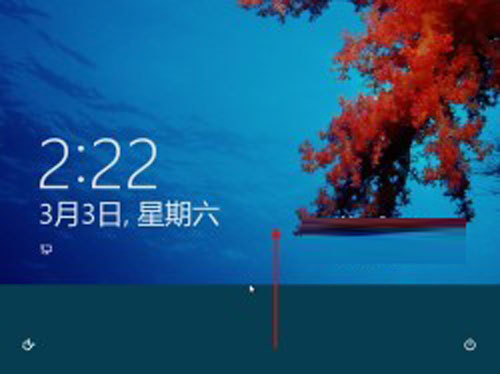
開機畫面滑鼠移至螢幕下緣,按住左鍵向上拖曳,「大幕」揭開進入登入介面。
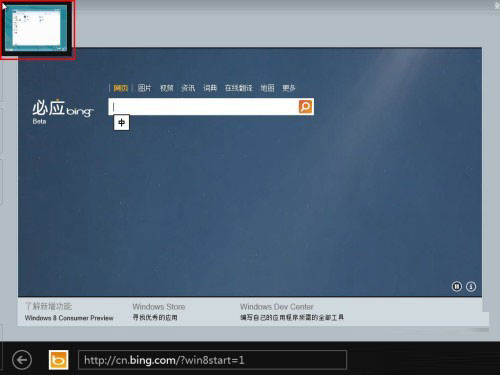
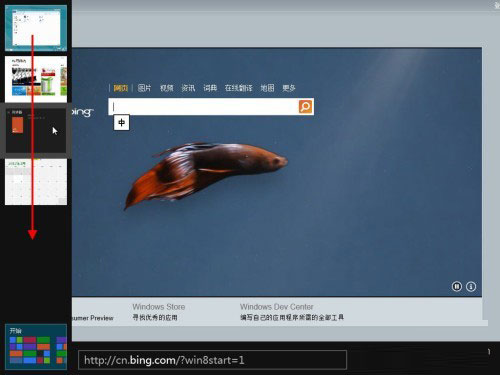
滑鼠移至左上角 → 出現上一個應用縮圖 → 繼續向下移動 → 顯示更多執行中應用縮圖,點選即可切換。
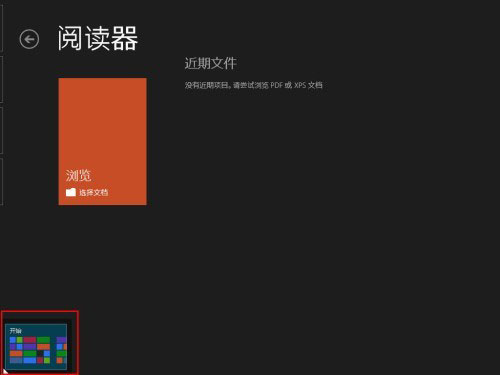
滑鼠移至左下角 → 出現開始畫面縮圖 → 點擊返回 Modern 介面。
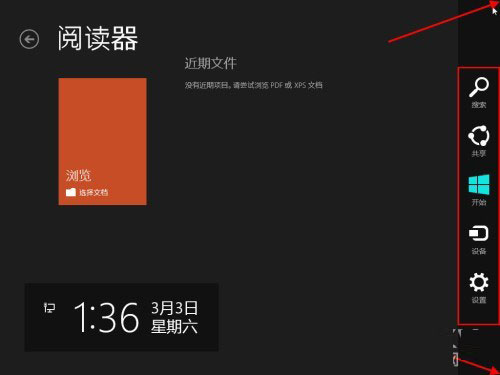
滑鼠移至右上或右下角 → 呼叫 Charms 列(搜尋、分享、開始、裝置、設定)。
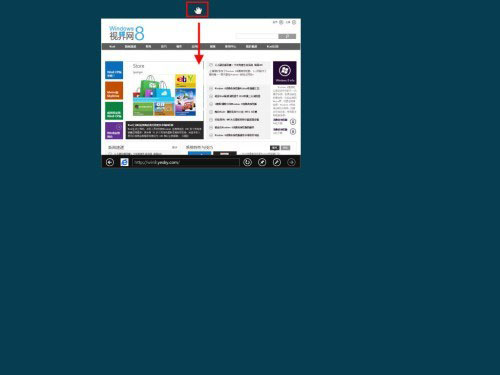
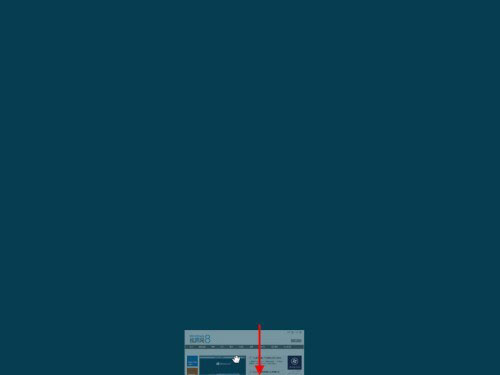
Modern 應用中滑鼠移至螢幕最頂端 → 游標變成小手 → 按住左鍵向下拖曳至底部 → 關閉應用。
熟悉這些滑鼠新操作,讓 Windows 8 體驗更順暢。
Win8/8.1 安裝 Office 2010 免費版完整教學
WinPE 環境下安裝 Win8 企業版及「缺少介質驅動」完美規避指南
微軟發布基於 Windows 8 的嵌入式系統:跨裝置通用、完整應用相容、節能、支援 ARM、2012 下半年釋出
圖文教學:使用 UltraISO 製作 USB 隨身碟安裝 Windows 8 雙系統(保留 Win7)
Win8.1 Update 無法移除 IIS?安裝 KB2957390 修補程式修復
Windows 8 執行程式提示「從伺服器傳回一個參考」解決教學:UAC 權限三大修復法