Windows XP Windows 7 Windows 2003 Windows Vista Windows 綜合教學 Linux 系統教學
Windows 10 Windows 8 Windows 2008 Windows NT Windows Server 電腦軟體教學

WinPE 環境下安裝 Win8 企業版及「缺少介質驅動」完美規避指南

編輯:Windows 8 系統介紹

利用 WinPE U 盤引導安裝 Win8 企業版 ISO 鏡像,是無光驅設備或批量部署的常用手法。但直接運行根目錄 setup.exe 高概率報錯「缺少所需介質驅動」。本文提供經實測可行的繞過方案,核心在於必須從 sources 目錄啟動安裝程序。

完整操作流程

  1. 準備環境:WinPE 啟動 U 盤、Win8 企業版 ISO、目標磁盤分區(C 激活、建議 NTFS)。
  2. 進入 WinPE:U 盤啟動,格式化 C 盤並標記為活動分區。
  3. 釋放安裝源:將 ISO 解壓至 D:\win8(或任意非系統盤)。
  4. 佈局啟動文件:從解壓內容複製 bootmgr、boot 文件夾、sources\boot.wim 至 C 盤根目錄,保持目錄結構一致。
  5. 寫入引導扇區:管理員 CMD 執行 c:\boot\bootsect.exe /nt60 c:,見「successfully」即成功。
  6. 切換啟動:拔除 WinPE U 盤 → 關閉 CMD → 重啟,系統進入 Win8 安裝界面。
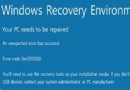
  7. 關鍵繞過步驟:勿點「現在安裝」! 點左下「修復電腦」→「疑難解答」→「高級選項」→「命令提示符」。
  8. 正確啟動安裝:CMD 切換至 d:\win8\sources(必須是 sources 目錄),執行 setup.exe。
  9. 後續按常規向導完成安裝。

核心原理解析

Win8 安裝程序在啟動階段會掃描啟動介質尋找驅動。根目錄 setup.exe 運行時無法正確定位 sources 內的驅動存儲,導致「介質驅動缺失」。直接從 sources\setup.exe 啟動可讓安裝程序正確識別當前目錄為介質根路徑,從而順利加載驅動。

常見誤區提醒

  • 步驟 4 中 boot.wim 必須放入 C:\sources\,而非 C 盤根目錄。
  • 步驟 7 必須拔除 WinPE U 盤再重啟,否則可能引導回 WinPE。
  • 若 D 盤非固定盤符,步驟 8 需在 CMD 中用 diskpart 確認當前盤符。
Copyright © Windows教程網 All Rights Reserved