Windows XP Windows 7 Windows 2003 Windows Vista Windows 綜合教學 Linux 系統教學
Windows 10 Windows 8 Windows 2008 Windows NT Windows Server 電腦軟體教學

Win8 U盤安裝教程:UltraISO 製作啟動盤 + 完整安裝流程

編輯:Windows 8 系統介紹

一、製作 Win8 安裝 U盤(推薦 UltraISO)

下載:UltraISO 官方下載

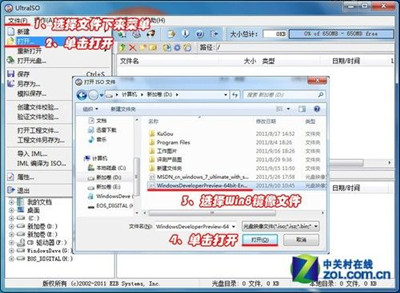
  1. 打開 UltraISO → 「文件」→「打開」選擇 Win8 ISO鏡像。
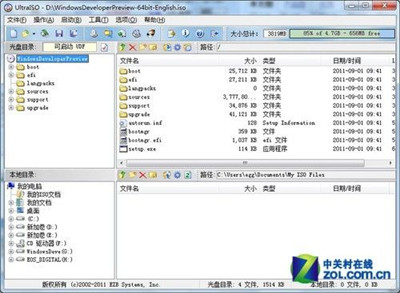
    打開鏡像
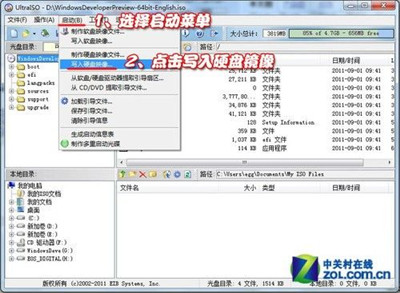
  2. 「啟動」→「寫入硬盤映像」。
    光盤信息添加完畢
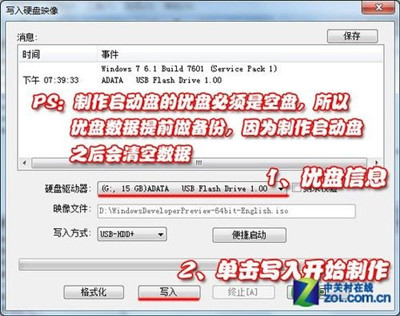
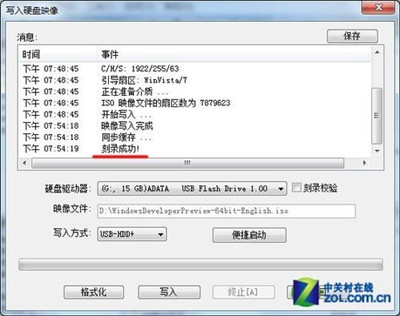
  3. 選擇目標 U盤(必須為空盤,數據先備份),寫入方式「USB-HDD+」 → 「寫入」。
    寫入映像 選擇 U盤路徑
  4. 等待寫入完成。
    寫入中 製作完畢

二、BIOS 設置 U盤啟動

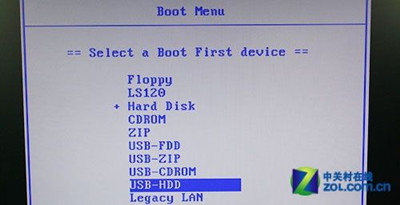
  1. 開機連按 Del 或 F12 進 BIOS → Boot 設置首選 U盤。
    BIOS Boot 設置
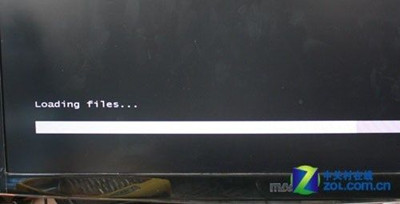
  2. 保存重啟,進入 Win8 安裝程序復制文件(U盤速度遠快於光盤)。
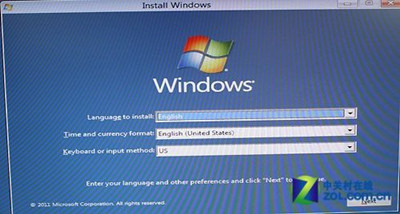
    U盤引導復制文件 安裝語言選擇

三、Win8 正式安裝步驟

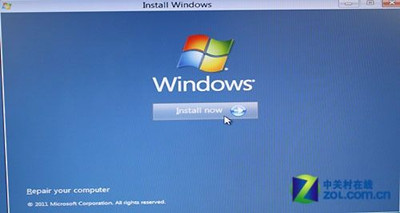
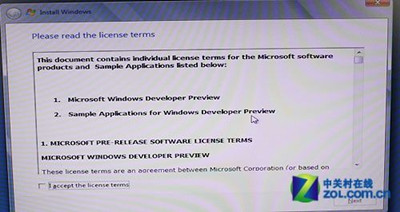
  1. 點擊「Install now」→ 同意條款 → 下一步。
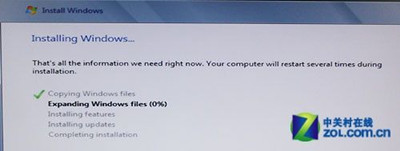
    安裝開始 安裝進行中
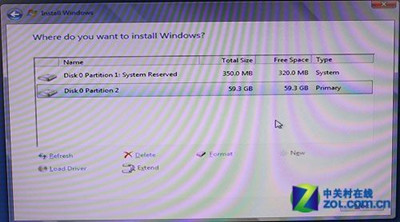
  2. 磁盤分區:刪除舊分區、新建、格式化 → 選擇系統分區 → 下一步。
    許可條款 磁盤分區1 磁盤分區2
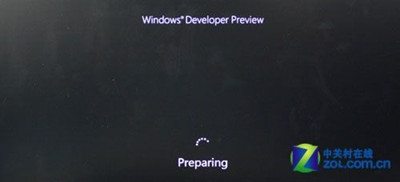
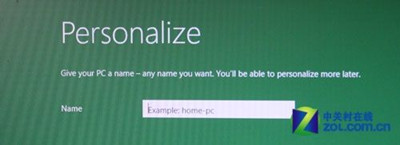
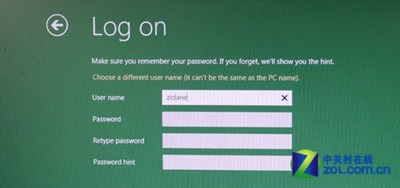
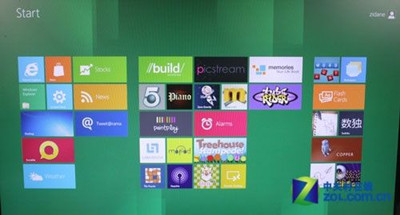
  3. 等待安裝完成,進入個性化設置(電腦名、用戶名不可同名)。
    啟動界面 電腦名設置 用戶名設置 開始屏幕
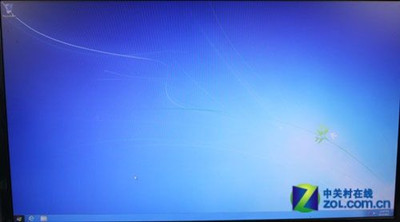
  4. 進入桌面,安裝大功告成!
    Win8 桌面
Copyright © Windows教程網 All Rights Reserved