Windows 8 提供多種內建工具查看硬體配置,適用於驅動程式更新、硬體升級評估、技術支援回報等場景。本文詳細介紹 DirectX 診斷工具、裝置管理員、系統資訊 三大核心工具的開啟方式與關鍵資訊讀取重點。
方法一:DirectX 診斷工具 — 適合快速查看 CPU、記憶體、顯示卡、聲音裝置
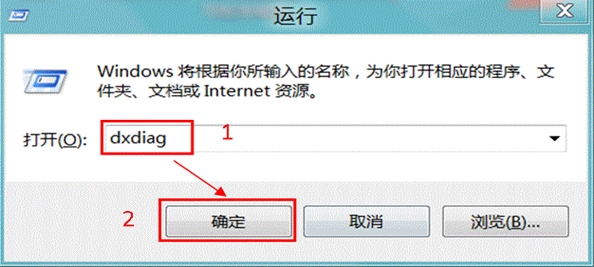
- 按 Win+R 開啟「執行」對話框。
- 輸入
dxdiag 按 Enter。
- 若彈出數位簽章驗證提示,選擇「是」。
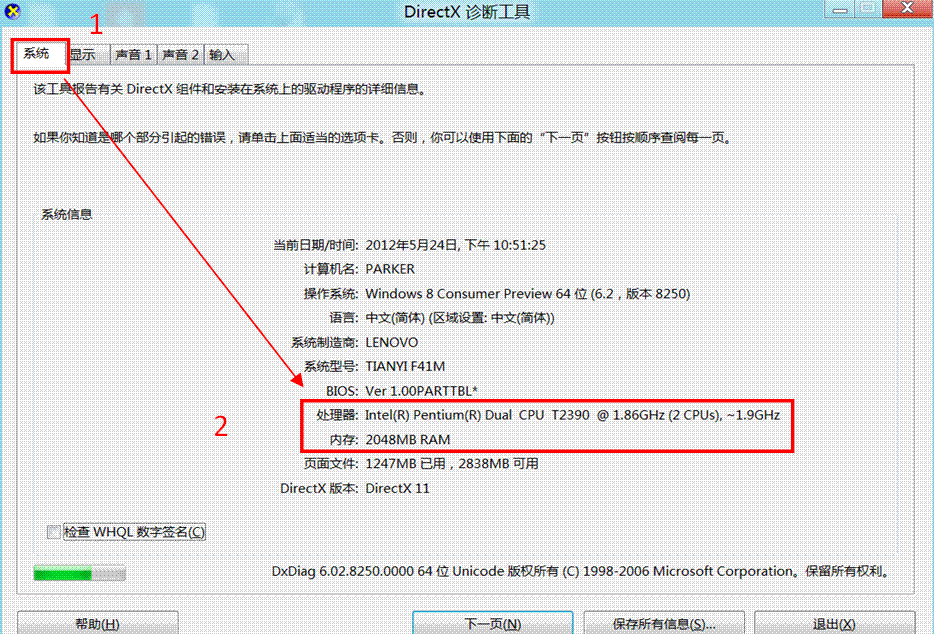
關鍵索引標籤資訊
- 系統:作業系統版本、處理器型號/速度、記憶體容量、BIOS 版本、DirectX 版本。
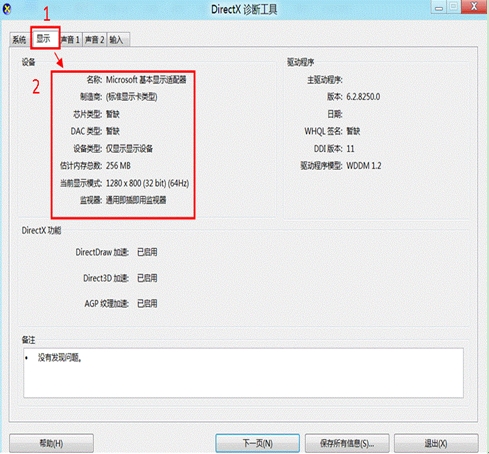
- 顯示:顯示卡晶片型號、製造商、驅動程式版本/日期、顯示記憶體 (VRAM)、解析度、驅動程式模型 (WDDM 版本)。
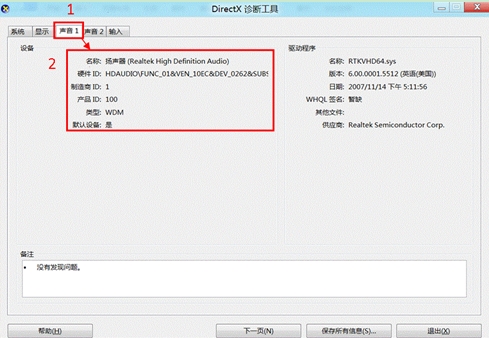
- 聲音:聲音裝置名稱、驅動程式提供者/版本、硬體 ID。
- 輸入:鍵盤、滑鼠、遊戲控制器等輸入裝置。
方法二:裝置管理員 — 詳細硬體清單、驅動程式狀態、資源衝突檢查
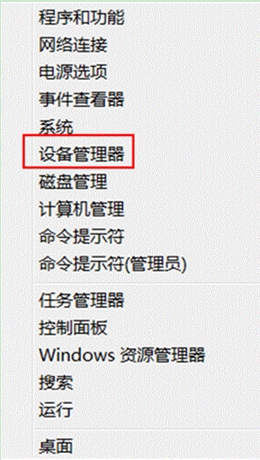
- 按 Win+X 選擇「裝置管理員」(最快)。
- 或控制面板 → 硬體和音效 → 裝置管理員。
進階用法
- 查看裝置詳細資訊:雙擊任意裝置 →「詳細資料」索引標籤 → 屬性下拉選單選「硬體 ID」、「相容 ID」、「驅動程式金鑰」等,可精確識別晶片型號尋找驅動。
- 檢視隱藏裝置:檢視 → 勾選「顯示隱藏的裝置」,可看見已拔除但驅動殘留的裝置(灰色圖示),利於清理殘留驅動。
- 資源衝突檢查:檢視 → 「依資源類型」/「依連線」,查看 IRQ、I/O 位址、記憶體位址、DMA 通道分配,排查衝突。
方法三:系統資訊 — 最完整的軟硬體清單報表
- 按 Win+R 輸入
msinfo32 按 Enter。
- 左側樹狀目錄涵蓋:系統摘要、硬體資源、元件、軟體環境。
- 支援「檔案」→「匯出」生成完整文字報表(.txt/.nfo),方便遠端技術支援傳遞。
工具選擇建議
| 需求場景 | 推薦工具 | 核心優勢 |
|---|
| 快速確認 CPU/記憶體/顯卡/聲卡基本規格 | DxDiag (dxdiag) | 介面直觀、資訊集中、支援顯示卡驅動版本快速查核 |
| 驅動程式更新、硬體故障排除、資源衝突 | 裝置管理員 (devmgmt.msc) | 即時硬體樹狀圖、驅動程式管理、隱藏裝置清理 |
| 完整軟硬體清單、遠端回報、授權稽核 | 系統資訊 (msinfo32) | 最完整資料庫、可匯出報表、含熱修補程式/啟動項目/環境變數 |
小結
Windows 8 查看硬體配置無需第三方軟體,dxdiag、devmgmt.msc、msinfo32 三大內建指令各有專長。熟記這三組指令並善用 Win+X 快速存取裝置管理員,能覆蓋 95% 以上的硬體資訊查詢需求。建議建立桌面捷徑或批次檔整合常用查詢流程。