Windows 8 內建「敘述器」可朗讀螢幕文字,協助視障使用者操作電腦。本文整理四種快速啟動方式,滿足不同情境需求。
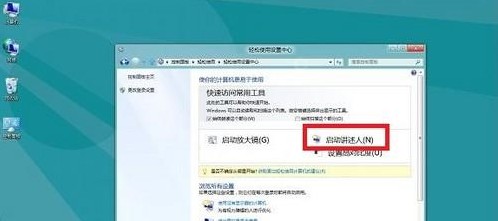
方法一:輕松使用中心(Win + U)
- 按 Win + U 開啟「輕松使用設定中心」。
- 點擊「啟動敘述器」。
方法二:執行指令
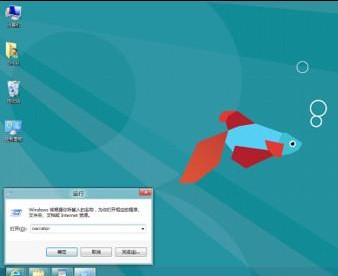
- 按 Win + R 開啟「執行」。
- 輸入
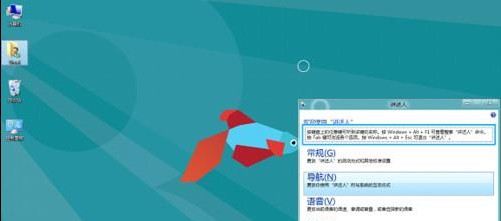
narrator 按 Enter。
方法三:所有應用清單
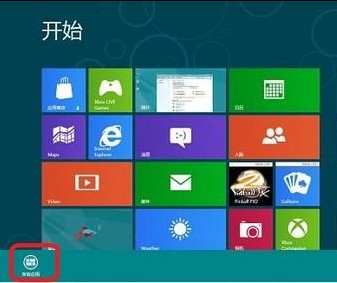
- 按 Win 進入開始畫面,右鍵空白處選「所有應用」。
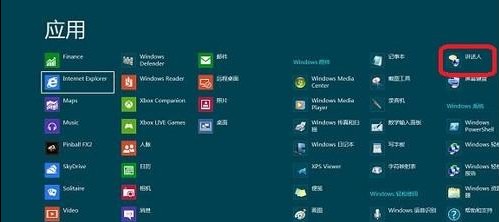
- 向右滑動找到「Windows 輕松使用」資料夾,點選「敘述器」。
方法四:控制面板傳統路徑
- 滑鼠移至右下角 →「設定」→「控制面板」。
- 依序點選「輕松使用」→「輕松使用設定中心」→「啟動敘述器」。
啟動後可透過 Caps Lock + Space 切換朗讀模式,或在設定中調整語音速度、音量、語系。