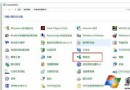
筆電常見 Intel 整合顯示晶片 + AMD 獨立顯示卡雙顯架構,Windows 8 下如何指定遊戲、繪圖軟體使用高效能獨顯?本文詳細說明 AMD Catalyst 控制中心三種切換模式,讓你輕鬆掌握效能與省電平衡。
方法一:從「最近使用的應用程式」快速切換
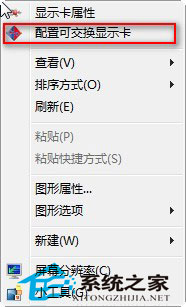
- 桌面右鍵 →「設定可切換顯示卡」。
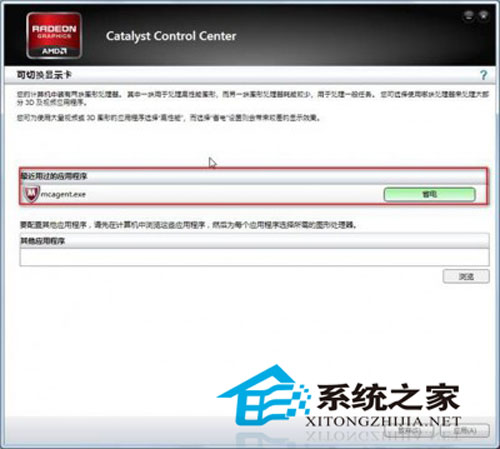
- 在「最近使用過的應用程式」列表中,找到目標程式 (如遊戲)。
- 預設顯示「省電」(整合顯示),點一下切換為「高效能」(獨立顯示卡)。

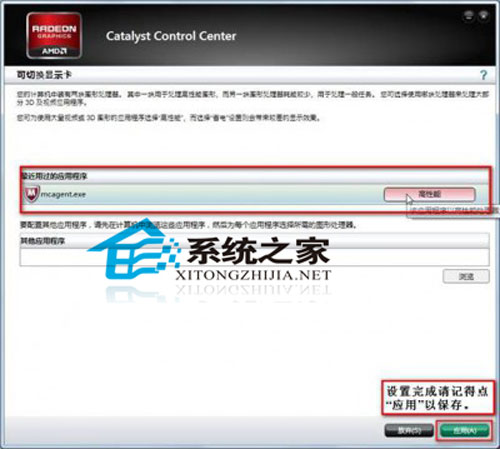
- 再點一次即回「省電」。點選「套用」生效。
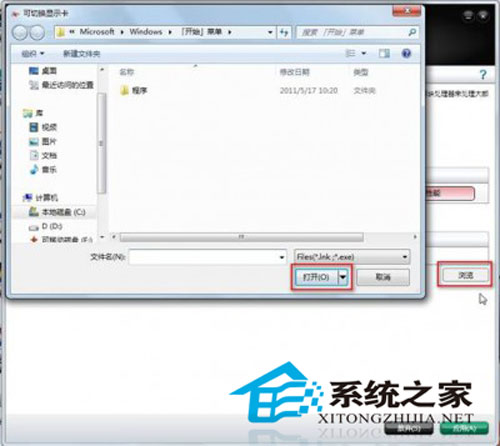
方法二:手動新增未列入清單的程式
- 若目標程式不在「最近使用」清單,切換到「其他應用程式」頁籤。
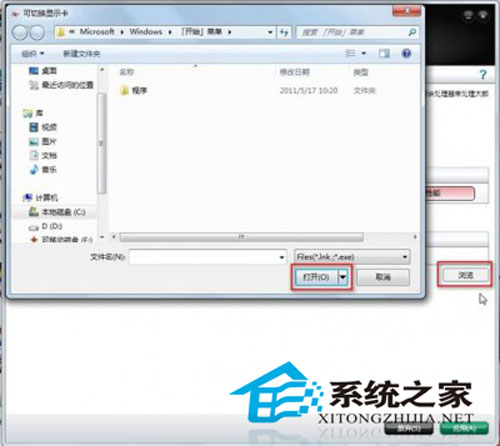
- 點選「瀏覽」,指定程式捷徑或執行檔 (
.exe)。
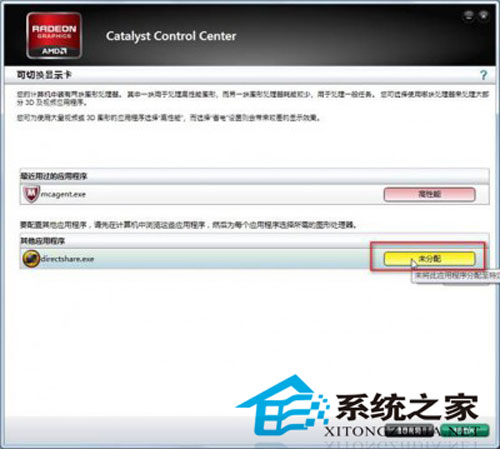
- 預設「未指派」,下拉選單選擇「高效能」或「省電」。
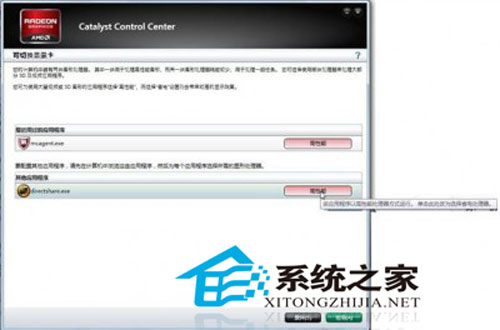
- 按「套用」完成。
方法三:首次執行時自動彈出提示 (部分程式支援)
- 第一次執行特定 3D 應用程式時,系統可能自動彈出「可切換顯示卡」提示視窗。
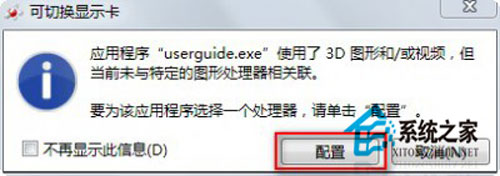
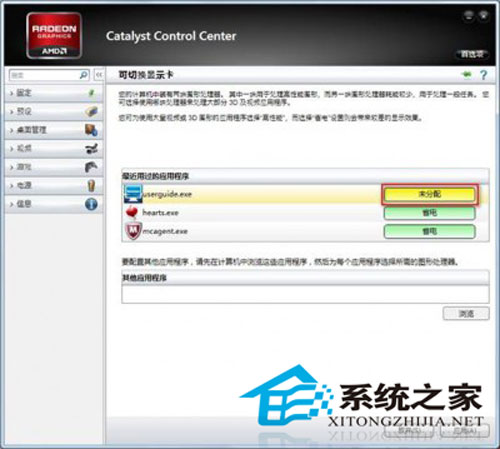
- 點選「設定」→ 在「未指派」下拉選單選「高效能」或「省電」→「套用」。
快速驗證技巧
- 開啟「工作管理員」→「效能」→「GPU 0/1」,觀察 3D/Compute/Video 圖表確認哪顆 GPU 在運作。
- 或使用 GPU-Z 即時監控核心時脈、溫度、負載。
掌握三大法,遊戲全開獨顯、辦公切回省電,筆電續航與效能一次滿足!