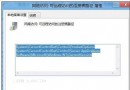
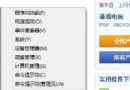
方法一:單一檔案右鍵指定(最快,適用單一格式)
- 右鍵目標圖片檔 > 「內容」。
- 「開啟方式」區塊點選「變更」。
- 從清單選擇想要的程式(如 Windows 相片檢視器、畫圖、第三方看圖軟體)。
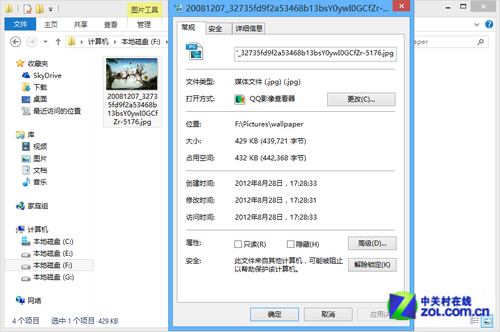 右鍵內容 > 變更開啟方式
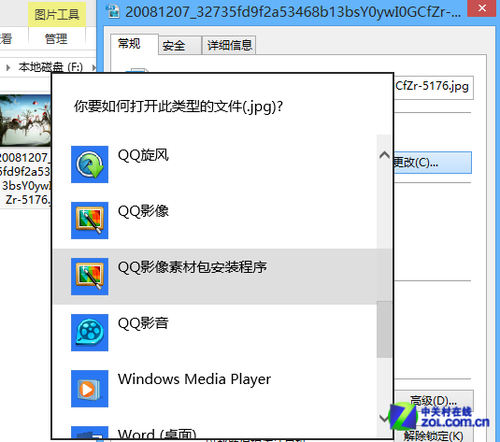 選擇想要的預設程式
缺點:僅針對該副檔名生效,若有多種圖片格式(.jpg、.png、.bmp、.tiff...)需逐一設定。
方法二:控制台「預設程式」批量關聯(一次搞定多種格式)
- 控制台 > 「預設程式」> 「將檔案類型或通訊協定與特定程式建立關聯」。
- 清單中按住 Ctrl 多選所有圖片常用副檔名(.jpg、.jpeg、.png、.bmp、.gif、.tiff 等)。
- 點選「變更程式」,選擇指定程式確定。
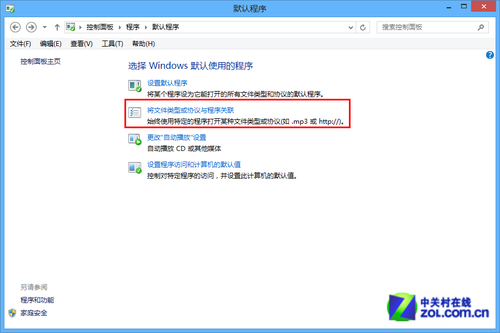 批量選取副檔名變更程式
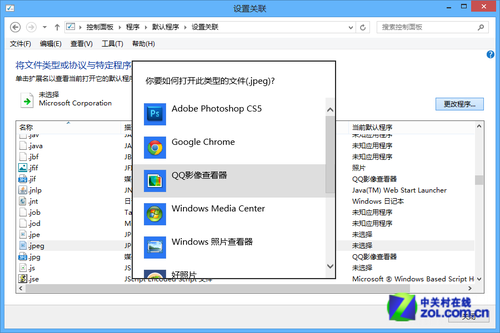 副檔名與程式直接關聯完成
建議:日常單一格式用方法一最快;重灌系統或需統一多格式關聯時用方法二批量處理。