故障現象
- 開始畫面點擊天氣、郵件、行事曆、應用商店等 Metro 應用,閃退回開始畫面或卡死無反應。
- 虛擬機安裝時正常,實體機安裝後出現問題。
根因分析
Metro 應用強制要求 Microsoft 帳戶 (Live ID/Outlook/Hotmail) 登入 才能正常運行。虛擬機安裝過程中預設引導建立 Microsoft 帳戶,故正常;實體機若選擇「本機帳戶」或直接使用內建 Administrator 帳戶登入,Metro 應用將無法驗證授權導致啟動失敗。

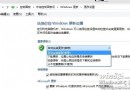
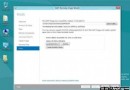
虛擬機安裝時建立 Microsoft 帳戶

實體機使用 Administrator 本機帳戶
解決方案:新增/切換至 Microsoft 帳戶
- 開始畫面右上角點擊帳戶頭像 (顯示 Administrator) → 「新增使用者」。
- 選擇「使用 Microsoft 帳戶登入」→ 輸入現有 Outlook/Hotmail/Live 帳號密碼,或註冊新帳號。
- 完成後切換至該 Microsoft 帳戶登入 (Win+L → 選擇新帳戶)。
- 重新啟動 Metro 應用,即可正常開啟並同步資料。

新增 Microsoft 帳戶後應用正常
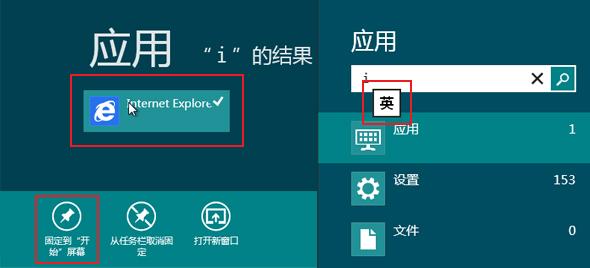
帳戶切換介面
深度理解:雲端優先設計
- Win8 將 Metro 應用與雲端服務 (同步設定、OneDrive、Xbox Live、應用商店授權) 深度綁定。
- 本機帳戶僅提供基礎桌面功能,Metro 生態完整體驗需 Microsoft 帳戶。
- 企業環境可透過「公司應用商店」或側載部署繞過此限制,但個人版無此選項。
離線環境應對
若設備長期離線,首次必須聯網完成 Microsoft 帳戶驗證並同步應用授權後,後續離線可使用已安裝 Metro 應用 (除需即時資料的天氣/郵件/新聞等)。