Windows 8 第三方 .deskthemepack 主題安裝「無效」錯誤修復
部分 .deskthemepack 主題包 (特別是日系主題) 安裝提示「主題包無效」。原因是主題包內部地區資訊鎖定,需暫時將系統地區變更為對應國家 (如日本) 安裝後再改回。
修復步驟
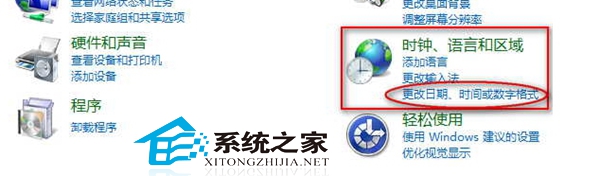
- 控制台 → 「時鐘、語言及地區」 → 「地區」
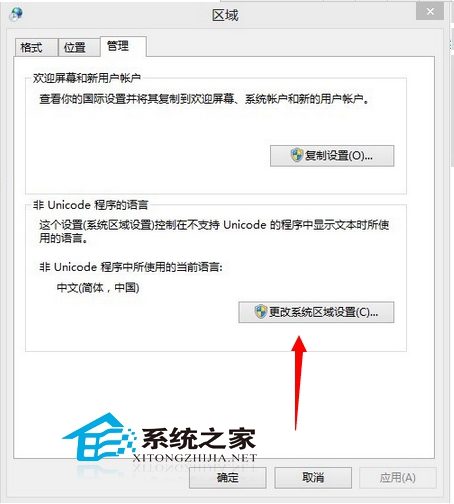
- 「系統管理」頁籤 → 「變更系統地區設定」
- 「目前的系統地區設定」選擇「日語 (日本)」
- 「位置」頁籤 → 「主要位置」選擇「日本」
- 點選「確定」 → 重新開機
- 重新開機後 (開始畫面磚可能暫時消失,屬正常)
- 雙擊 .deskthemepack 檔案安裝主題
- 安裝完成後,依同樣步驟將地區改回「中文 (台灣/中國)」
- 再次重新開機恢復正常
原理說明
.deskthemepack 內含 themepack.dll 資源模組,安裝程式檢查系統地區 (GetUserGeoID) 與主題包地區標記是否匹配。不匹配即拒絕安裝。變更系統地區繞過檢查。
替代方案
- 解壓重打包: 7-Zip 解壓 .deskthemepack → 修改 themepack.dll 資源地區標記 → 重新打包
- 第三方主題工具: UltraUXThemePatcher + 主題修補器破解系統主題簽名驗證,直接安裝任意 .theme/.msstyles
- Windows 10/11: 主題商店/設定介面支援更靈活主題安裝,地區限制大幅放寬
風險提醒
- 變更系統地區可能影響應用程式語言、日期/時間格式、貨幣符號
- 第三方主題修補涉及系統檔案修改,可能導致系統不穩定、更新失敗
- 建議優先使用 Microsoft 官方主題商店 / GitHub 開源主題專案