Windows 8 安裝後無法上網,主因通常為網卡驅動未正確安裝或版本不符。本文教您透過裝置管理員確認網卡型號、解除安裝舊驅動、重新安裝正確驅動。
確認網卡型號
- 「電腦」右鍵 →「管理」→「裝置管理員」。
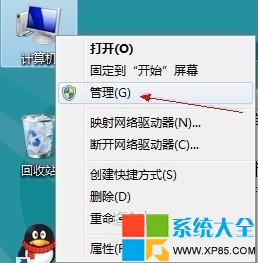
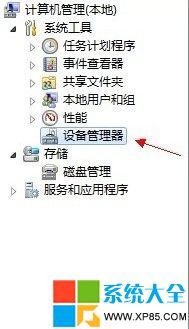
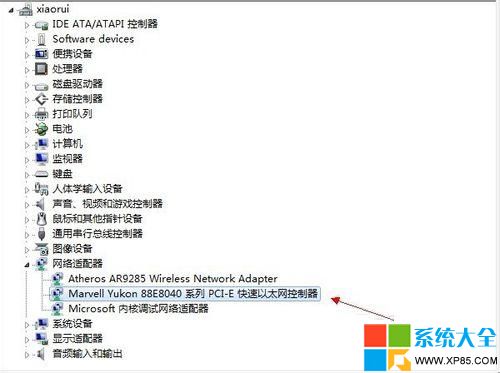
- 展開「網路介面卡」 → 記下確切型號 (如
Marvell Yukon 88E8040 PCI-E Fast Ethernet Controller)。
解除安裝舊驅動
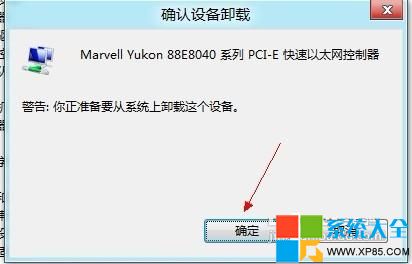
- 右鍵網卡裝置 →「解除安裝」→ 確認彈出視窗點「確定」。
重新安裝驅動 (三種管道)
1. 廠商官網下載 (最穩定)
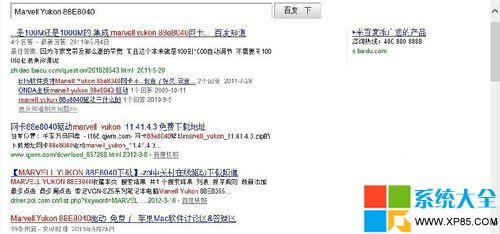
- 另一台可上網電腦搜尋型號下載驅動 → USB 傳輸至目標電腦 → 執行安裝 → 重開機。
2. 驅動精靈/驅動人生等工具 (離線包)
- 工具可離線掃描硬體並提供對應驅動下載,支援「直接安裝」功能。
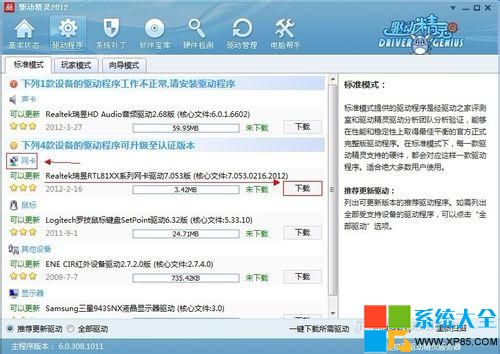
3. Windows Update 自動搜尋
- 若有其他網路管道 (手機熱點、有線網路),可讓 Windows Update 自動尋找安裝。
驗證安裝成功
- 裝置管理員網卡裝置無驚嘆號、顯示正確型號、裝置狀態「這個裝置運作正常」。
- 網路連線圖示正常、可瀏覽網頁。
核心流程:裝置管理員確認型號 → 解除安裝 → 官網/工具取得正確驅動 → 安裝重開機。解決 90% 以上 Win8 無法上網問題。