Windows 8 引入 Metro 介面、Charms 列、觸控優先設計,操作邏輯大幅改變。本文整理 50 個實用技巧,涵蓋基本操作、熱鍵、進階設定、疑難排解,助您快速上手。
精選技巧速覽
- 鎖定畫面:觸控上滑或滑鼠點擊→輸入密碼登入。
- Metro 主畫面:右鍵磚移除/重排,打造專屬啟動版面。
- 簡化開始選單:Win+C 開啟 Charms(設定、裝置、共用、搜尋)。
- 執行任意程式:Win+Q 或 Win+F 搜尋程式名稱啟動。
- 工作切換:Alt+Tab(傳統)、Win+Tab(Metro 應用切換)。
- 關閉 Metro 應用:無關閉鈕,切換離開即掛起;資源不足自動關閉。強制關閉:Ctrl+Shift+Esc 開啟工作管理員→結束工作。
- 關機/重開機:Charms→設定→電源→關機;桌面下 Alt+F4 選擇動作。
- Metro IE:全螢幕觸控優化,右鍵可釘選網站、開新分頁/切換分頁。
- 多螢幕顯示:觸控裝置可並排執行兩個 Metro 應用(Snap 檢視)。
- 天氣 App 設定城市:右鍵→「新增城市」輸入地名。
- 拼字檢查:Metro App 內建,紅波浪線標示,右鍵取代/加入字典。
- 以系統管理員身分執行:右鍵磚→「進階」→「以系統管理員身分執行」。
- 啟用休眠/睡眠選項:
powercfg.cpl→「選擇電源按鈕的動作」→「更改目前無法使用的設定」→勾選休眠/睡眠。
- 自動登入:Win+R→
netplwiz→取消「使用者必須輸入使用者名稱和密碼」。
- 常用 Win 熱鍵:
Win+C Charms、Win+D 桌面、Win+E 檔案總管、Win+F 搜尋、Win+I 設定、Win+L 鎖定、Win+P 投影、Win+R 執行、Win+U 輕鬆存取、Win+W 設定搜尋、Win+Z App 列選單、Win++ 放大、Win+- 縮小。
- 快速啟動桌面程式:工作列釘選程式→拖至最左→Win+1 啟動第一個、Win+2 第二個…
- 檢視所有已安裝程式:Win+Q 搜尋介面顯示完整字母順序清單。
- 關機捷徑:桌面新增捷徑→
shutdown.exe -s -t 00(關機)、shutdown.exe -h -t 00(休眠)。
- 恢復傳統開始選單(登錄表):
HKEY_CURRENT_USER\Software\Microsoft\Windows\CurrentVersion\Explorer\RPEnabled:0=移除 Metro/新工作列/新開始選單;2=移除 Metro、恢復開始選單、保留其他改進。
- 從桌面啟動 Metro App:建立資料夾命名「Applications」→ 開啟即見所有 Metro App 圖示。
- USB 安裝 Win8:Windows 7 USB/DVD Download Tool 指向 Win8 ISO → 製作可開機 USB。
- SmartScreen 調整/關閉:控制台→「行動中心」→「變更 SmartScreen 設定」。
- 啟用 64 位元 IE:IE→工具→網際網路選項→進階→勾選「啟用 64 位元模式」→重啟。
- Hyper-V 虛擬機器:Win+R→
OptionalFeatures.exe→勾選 Hyper-V→確定→Metro 介面啟動 Hyper-V 磚。
- 早期反惡意軟體 (ELAM):
gpedit.msc→電腦設定→管理範本→系統→早期啟動反惡意軟體→啟用初始化驅動程式安裝原則。(謹慎使用,可能阻擋合法驅動導致藍畫面)
- 檔案歷程記錄(備份):插入 USB→選「設定這個磁碟機進行檔案歷程記錄備份」→預設備份圖書館、聯絡人、收藏夾、桌面。
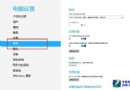
- Metro 控制台:點選磚→個人化(鎖定畫面圖片)、使用者圖片等快速設定。
- 圖片密碼:控制台→使用者→建立圖片密碼→畫三個手勢(點、線、圓)登入。
- 簡化搜尋來源:控制台→搜尋→取消不需要的 App 來源。
- 觸控鍵盤自訂:控制台→鍵盤→調整按鍵音、自動大寫、雙擊空白鍵插入句點等。
- 選擇性同步設定:Metro 控制台→同步電腦設定→關閉瀏覽歷史/密碼同步等隱私項目。
- 完整控制台:Win+R→
Control.exe。
- 檔案總管 Ribbon 介面:新版 UI,可隱藏:
gpedit.msc→電腦設定→管理範本→Windows 元件→檔案總管→「最小化 Ribbon 啟動」→啟用。
- 快速存取工具列:新增資料夾、最小化、復原刪除等常用指令。
- 磁碟錯誤檢查:新增「掃描磁碟機」與「掃描並修復」選項。
- 改進的檔案複製:增強對話框顯示速度/剩餘時間、可暫停、衝突自行決定保留/略過。
- 掛載 ISO 檔:右鍵 ISO→「掛載」→虛擬光碟機出現,可讀寫。
- 資料夾選項:工具列消失,但「檔案」→「變更資料夾和搜尋選項」或舊控制台仍可開啟。
- 以新程序開啟視窗:檔案總管→檔案→開啟新視窗→在新程序中開啟(獨立 explorer.exe)。
- 重新啟動檔案總管:Ctrl+Shift+Esc→工作管理員→右鍵「Windows 檔案總管」→重新啟動。
- 虛擬機安裝建議:VMware Workstation 7 失敗,建議 VirtualBox 最新版、VMware Workstation 8、Parallels 7 (Mac)。
- 效能疑難排解:新版工作管理員→處理序/效能/應用程式歷程記錄,即時掌握 CPU/記憶體/磁碟/網路瓶頸。
- Metro App 無法啟動:解析度需 ≥1024×768;更新顯示卡驅動;嘗試新建使用者帳號(不同 Email)。
- 舊版工作管理員:Win+R→
Taskmgr。
- 16 位元應用程式支援:控制台→「16 位元應用程式支援」小工具→啟用。
- 藍畫面畫面:Win8 藍畫面改為悲傷表情符號 + 錯誤代碼 + QR Code 連結支援頁面。
- 裝置管理員事件檢視:右鍵裝置→內容→「事件」索引標籤,看驅動安裝/遷移歷程。
- 修復/重置/重新安裝 Win8:
- 能開機:Metro 控制台→一般→「重新整理」(保留資料重裝)或「重設」(清除一切)。
- 無法開機:原始安裝媒體開機→修復電腦→疑難排解→重設/重新整理/系統還原/系統映像復原/自動修復。
總結
這 50 招涵蓋從入門到進階的 Win8 操作精華,建議收藏備查。善用熱鍵、Charms、工作管理員、檔案歷程記錄、ISO 掛載等新功能,能大幅提升 Win8 使用效率。