Windows XP Windows 7 Windows 2003 Windows Vista Windows 綜合教學 Linux 系統教學
Windows 10 Windows 8 Windows 2008 Windows NT Windows Server 電腦軟體教學

英文版 Windows 8 中文亂碼完整解決方案:系統地區設定與瀏覽器編碼雙管齊下

編輯:Windows 8 系統介紹

使用英文版 Windows 8 的用戶常遭遇中文軟體介面顯示亂碼(如 Dr.Com 認證客戶端),嚴重影響使用體驗。本文提供系統層面與瀏覽器層面的雙重解決方案,徹底根除亂碼困擾。

核心解決方案:修改系統地區設定

此方法同樣適用於 Windows 7,操作路徑如下:

  1. 開啟 控制台(開始畫面輸入 "Control Panel" 或 Win+X 選單)
  2. 依序點選:Clock, Language and Region → Region → Administrative
  3. 點擊 Change system locale...
  4. 下拉選單選擇 Chinese (Simplified, PRC)
  5. 確定後系統提示重啟,選擇 Restart now
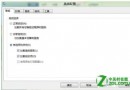
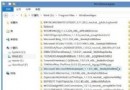
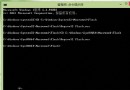
亂碼問題示例

進階調整:格式設定同步修改

重啟後若仍有個別軟體亂碼,需同步修改 Formats(格式) 為 "Chinese (Simplified, PRC)"。注意:此操作會導致系統時間顯示格式變為中文樣式(如「上午/下午」),海外用戶需權衡夏/冬令時顯示問題。

瀏覽器層面補救:網頁編碼手動指定

針對網頁瀏覽亂碼(如 Firefox),可手動指定編碼:

  • 選單列 → 檢視 → 文字編碼 → GBK(簡體中文常用)
  • 若無效,嘗試 Big5(繁體中文)或 UTF-8
  • 外文網站選擇對應編碼模式

方案總結

層面操作副作用
系統地區System Locale → Chinese (Simplified, PRC)需重啟
系統格式Formats → Chinese (Simplified, PRC)時間格式中文化
瀏覽器手動指定 GBK/Big5/UTF-8無副作用,即時生效

採用「系統地區設定為主、瀏覽器編碼為輔」的策略,可解決 95% 以上的中文亂碼問題,讓英文版 Windows 8 也能流暢運行中文軟體環境。

Copyright © Windows教程網 All Rights Reserved