操作步驟
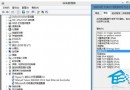
- 按 Win+R 輸入
gpedit.msc 開啟本機群組原則編輯器。
- 依序展開:電腦設定 → 系統管理範本 → 控制台 → 個人化。
- 在右側雙擊「不顯示鎖定畫面」。
- 選擇「已啟用」 → 確定。
- 按 Win+L 鎖定電腦驗證:直接進入登入畫面,不再顯示鎖定畫面壁紙與時間/通知。
恢復鎖定畫面
同樣路徑將「不顯示鎖定畫面」設為「已停用」或「未設定」即可恢復預設行為。
注意事項
- 僅 Windows 8/8.1 專業版、企業版支援群組原則;家用版請改用登錄法(見相關文章)。
- 關閉鎖定畫面後,裝置同步功能(如鎖定畫面壁紙同步)將失效,因 Windows 8/8.1 透過 Microsoft 帳戶同步鎖定畫面設定。
- 無需重新開機即時生效。