升級 Windows 8.1 後,應用程式商店常出現「網路連通但商店打不開」或「無法連線網路」兩類故障。本文針對兩種情境,提供 **修改 DNS、重置 WinHTTP/IE Proxy、調整網卡速度與雙工** 三大策略,逐步排除、精準擊破。
路徑:「網路和共用中心」→「變更介面卡設定」→右鍵連線介面卡 →「內容」→「IPv4」→「內容」→「使用下列 DNS 伺服器位址」:
慣用:8.8.8.8
備用:8.8.4.4
netsh
winhttp
import proxy source=ie
執行完畢重開機。
控制台 →「Windows 防火牆」→「開啟或關閉 Windows 防火牆」→ 兩種網路均選「關閉」測試 (測試後建議重新開啟)。
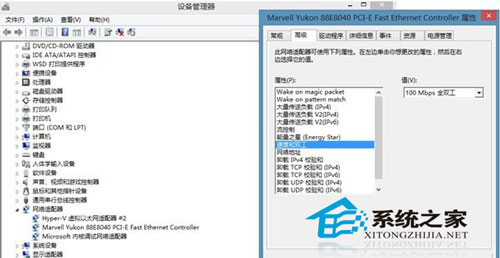
裝置管理員 → 網路介面卡 → 右鍵屬性 →「進階」→ 找到 Speed & Duplex → 改為 100Mbps Full Duplex 或 1.0 Gbps Full Duplex (視路由器/交換器支援),避免「自動協商」失敗導致封包遺失。
同樣以管理員身分開啟 CMD,依序執行:
netsh
winhttp
import proxy source=ie
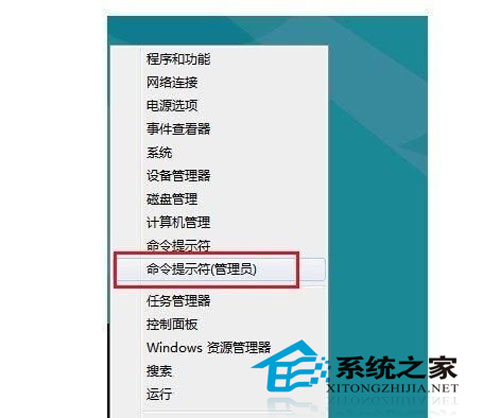
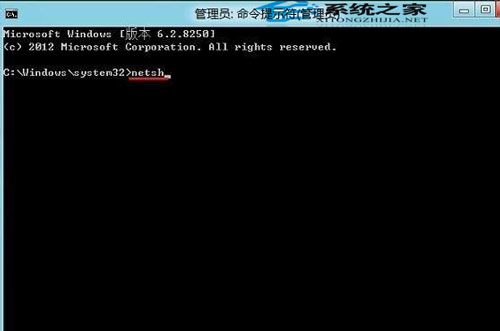
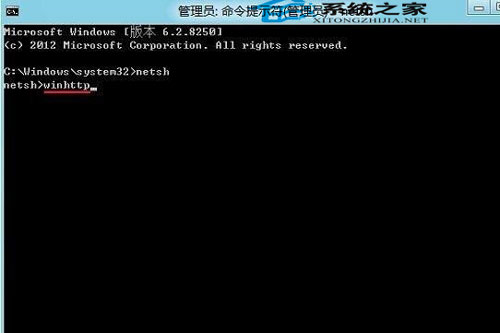
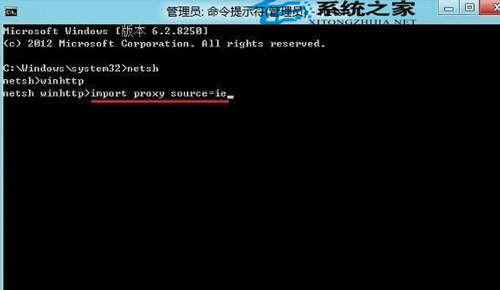
netsh:進入網路殼層,重置網路協定堆疊。winhttp:切換至 WinHTTP 服務內文,修復系統層 HTTP 服務與介面處理。import proxy source=ie:將 IE Proxy 設定匯入 WinHTTP,修復 IE 相關網路元件。*.microsoft.com、*.windowsstore.com 等)。系統性排查,讓應用程式商店重獲新生,下載更新不再等待!
Windows 8 筆電/平板建立 Wi-Fi 熱點共享上網完整教學:手機/平板連網圖文指南
Win8 應用商店安裝報錯 0x80070585?重啟並停止 WMPNetworkSvc
微軟啟動 Windows 8 預購:完整版 $99.99、Pro 版 $139.99、升級版 $69.99,大幅低於前代
Windows 8 雙螢幕全景主題設定教學:下載主題、擴展模式、跨區填滿
Windows 8 圖示位置被擠亂?使用 Win8 優化大師「優化導覽」還原資料夾圖示順序
Windows 8 本機安全性原則完整指南:防暴力破解、防火牆進階、AppLocker 應用控制