Windows 8 允許在鎖定畫面顯示指定應用的快速狀態(如郵件未讀數、行事曆下一場會議、天氣),未授權的應用通知僅在解鎖後顯示。設定方法如下:
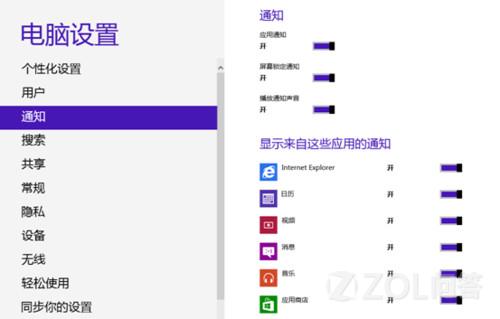
- 開啟 Charms 列(Win+C)→「設定」→「變更電腦設定」→「通知」。
- 確保「應用程式通知」與「鎖定畫面通知」總開關皆為「開啟」。
- 在應用清單中,將需顯示鎖定畫面通知的應用切換為「開啟」。
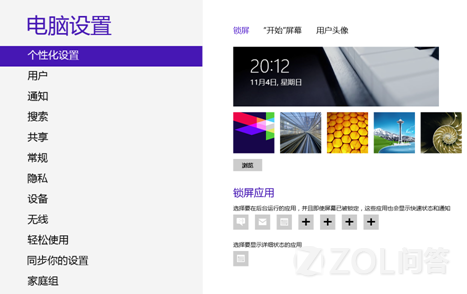
- 返回「電腦設定」→「個人化」→「鎖定畫面」。
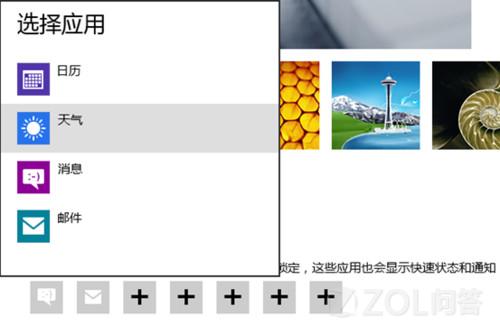
- 在「鎖定畫面應用程式」區域,點選「+」號添加應用(最多 7 個快速狀態 + 1 個詳細狀態)。
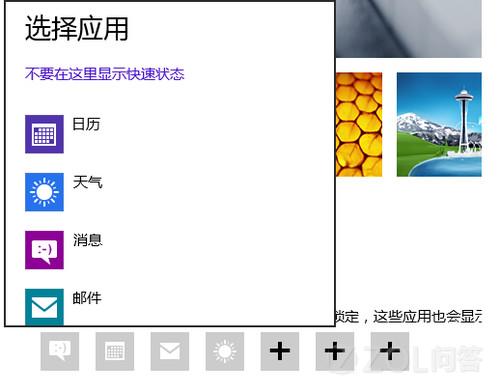
- 若要移除,點選該應用圖示 → 選擇「不要在這裡顯示快速狀態」。
詳細狀態 vs 快速狀態
- 詳細狀態(僅 1 個):顯示完整內容,如郵件寄件者、主旨片段、行事曆事件細節。
- 快速狀態(最多 7 個):僅顯示圖示與計數/簡短文字,如未讀郵件數、目前溫度。
善用此功能,手機不在身邊時也能一眼掌握重要訊息,同時避免敏感內容在鎖定畫面洩露。