Windows 8 預設使用管理員帳號登入,但若不慎將該帳號停用,將導致無法執行需要提升權限的操作。別慌,透過安全模式啟用內建 Administrator 帳號,再修改原帳號權限即可恢復。
步驟一:進入命令提示字元檢查帳號狀態
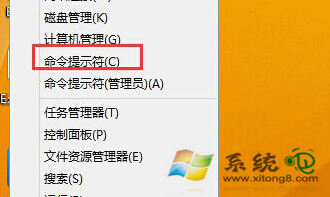
- 回到傳統桌面,按 Win + X 選擇「命令提示字元 (系統管理員)」。
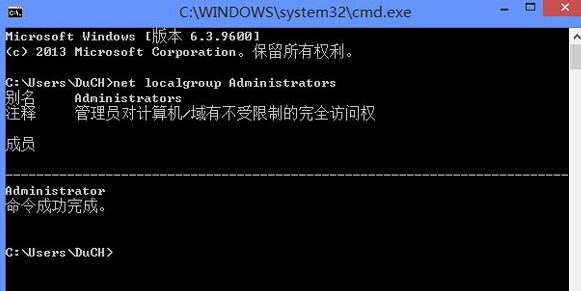
- 輸入
net localgroup Administrators 按 Enter,確認是否僅剩 Administrator 一個帳號。
步驟二:進入安全模式以 Administrator 登入
- 重新開機,進入安全模式(可在登入畫面按住 Shift 點選「重新啟動」→ 疑難排解 → 進階選項 → 啟動設定 → 重新啟動 → 按 4 或 F4)。
- 登入畫面會出現「Administrator」帳號,點選登入(預設無密碼)。
步驟三:將原帳號加入 Administrators 群組
- 登入後,按 Win + R 輸入
netplwiz.exe 開啟「進階使用者帳號控制」。
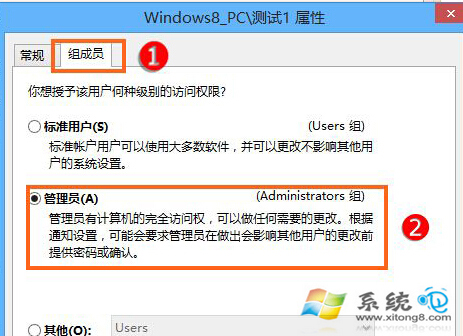
- 選擇原本被停用的帳號 → 點選「內容」→ 切換至「群組成員資格」頁籤。
- 將該帳號設為「管理員 (Administrators 群組)」→ 點選「確定」兩次套用變更。
安全建議
為提高安全性,日常操作建議使用標準使用者帳號,僅在需要安裝軟體或修改系統設定時,透過 UAC 提供管理員認證,避免長期以管理員權限執行降低風險。