Windows XP Windows 7 Windows 2003 Windows Vista Windows 綜合教學 Linux 系統教學
Windows 10 Windows 8 Windows 2008 Windows NT Windows Server 電腦軟體教學

Windows 8.1 Preview 升級指南與新功能深度體驗

編輯:Windows 8 系統介紹

升級前準備與兩種安裝方案

方案一:透過 Windows 8 市集升級(保留應用與設定)

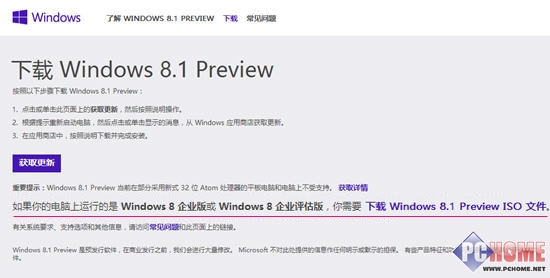
需確認:目前為 Windows 8 核心/專業版,市集運作正常。企業版/企業評估版無法直接升級,需走方案二。

方案二:ISO 映像檔全新安裝(適用無法升級或想重灌者)

下載點:

不能直接升級的情況
企業版等無法直接升級

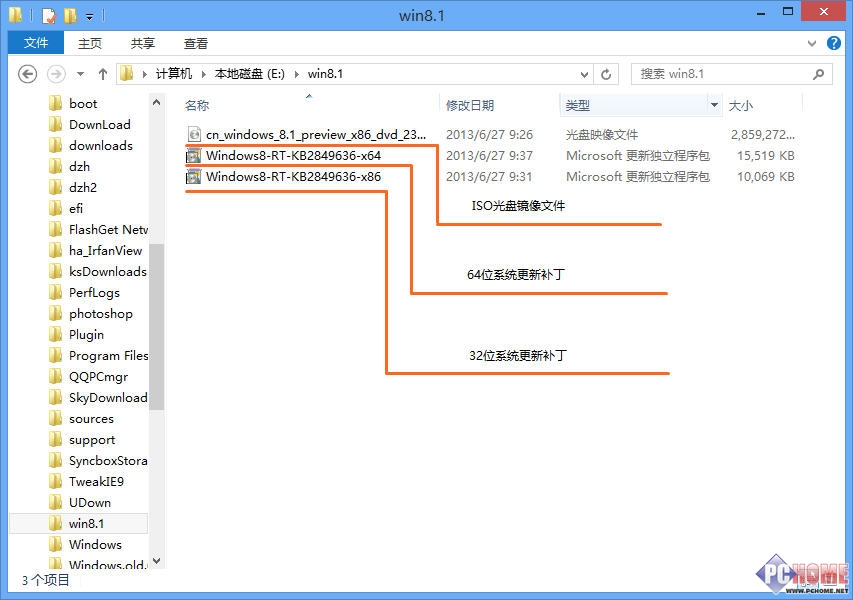
升級補丁與全新 ISO 安裝包
升級補丁與全新 ISO 安裝包

重要:升級前備份

安裝 Preview 會移除所有應用,建議先建立 USB 復原磁碟機:教學連結。
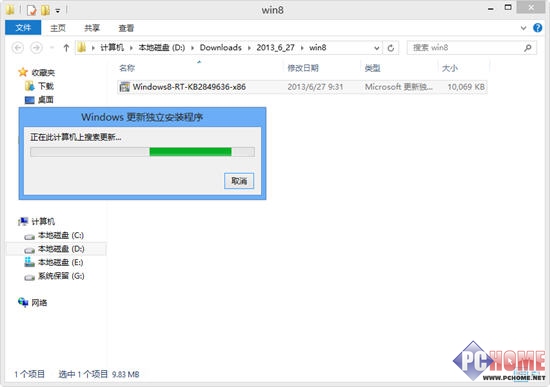
方案一:市集升級實戰圖文

  1. 執行補丁程式,系統搜尋更新。搜尋更新 8.1 Preview 更新程式
    搜尋更新 8.1 Preview 更新程式
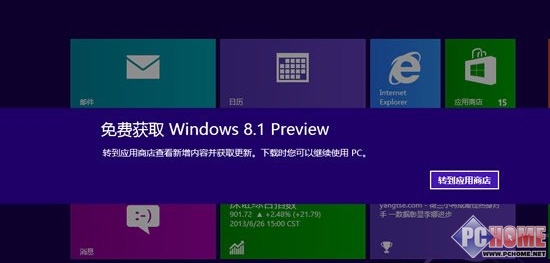
  2. 安裝完成重啟,開始畫面出現「免費取得 Windows 8.1 Preview」提示,點擊「前往市集」。前往市集
    前往市集
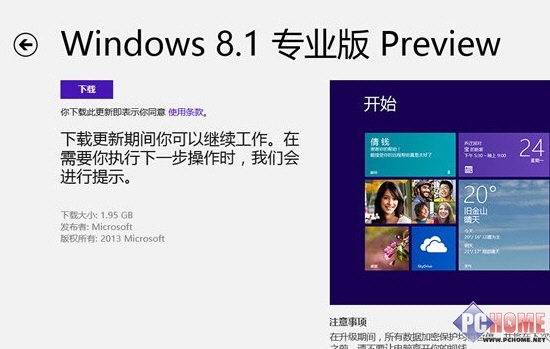
  3. 市集開啟升級頁面,點擊「下載」(約 2 GB),無需金鑰。下載 Windows 8.1 Preview
    下載 Windows 8.1 Preview
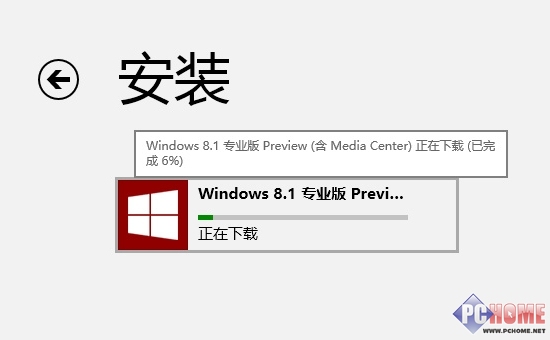
  4. 下載至 50% 開始前置作業,靜待多次重啟完成。正在下載升級檔案
    正在下載升級檔案
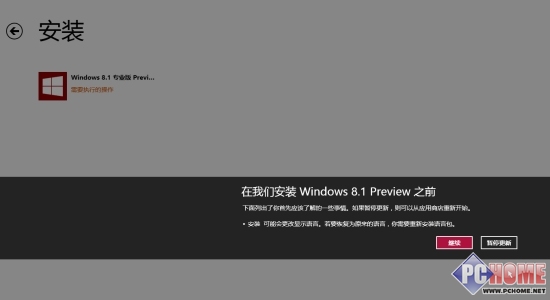
  5. 開始安裝前的提示
    開始安裝前的提示

方案二:ISO 全新安裝實戰

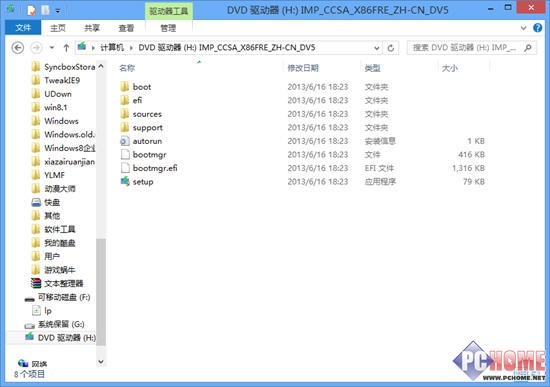
  1. Win 8 內建掛載 ISO,雙擊 setup.exe。ISO 目錄下雙擊 setup
    ISO 目錄下雙擊 setup
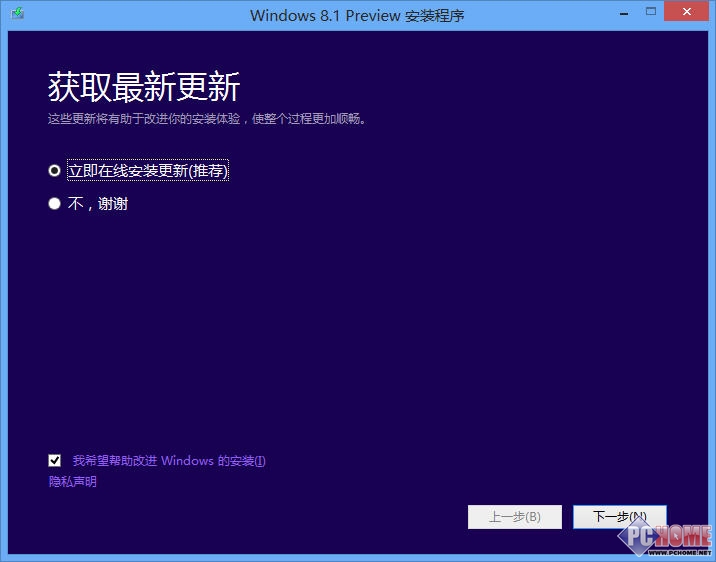
  2. 選擇「立即線上安裝更新」或「不,謝謝」。選擇哪個都可以
    選擇哪個都可以
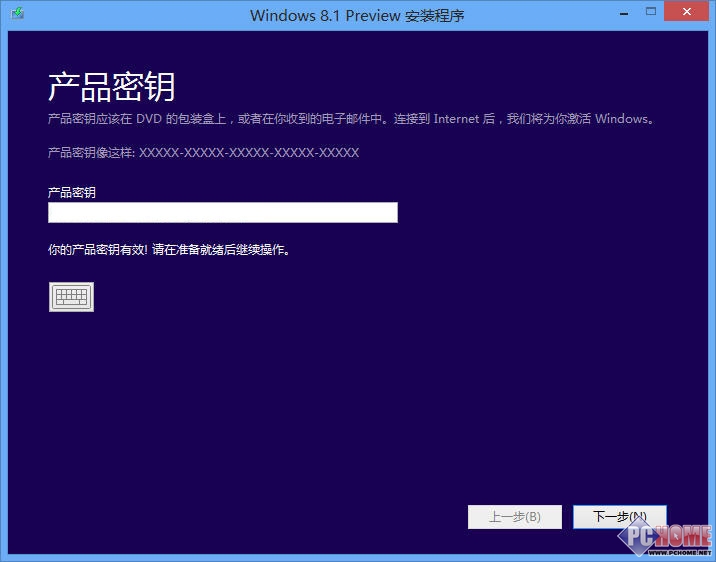
  3. 輸入產品金鑰(網路可尋找 Preview 通用金鑰)。輸入安裝金鑰
    輸入安裝金鑰
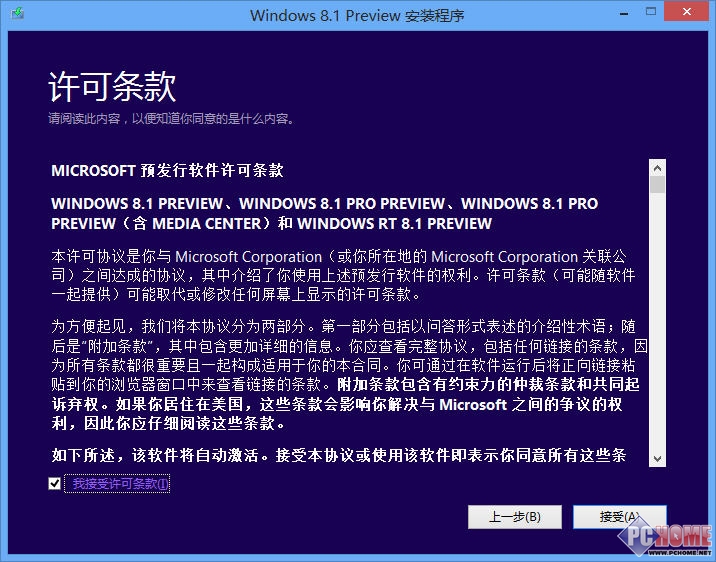
  4. 接受授權條款,選擇保留「個人檔案」或「全不保留」。接受授權條款
    接受授權條款
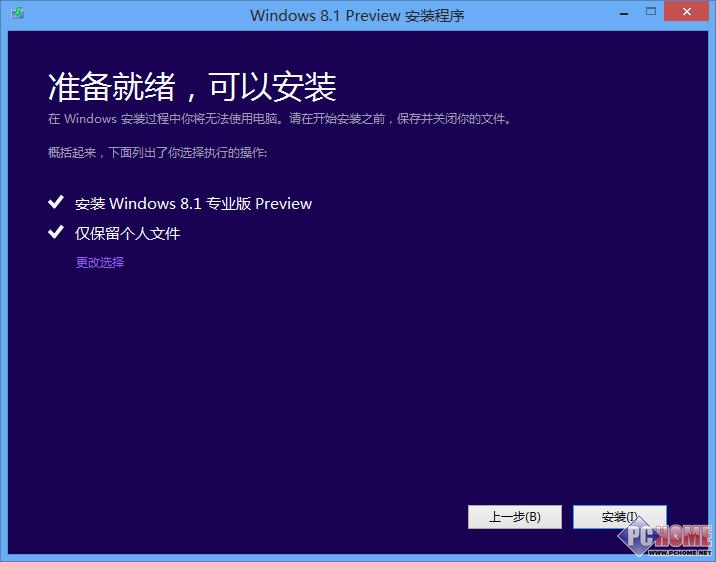
  5. 選擇保留檔案
    選擇保留檔案
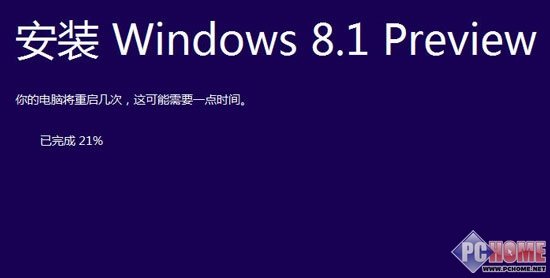
  6. 全自動安裝至完成。安裝進度顯示
    安裝進度顯示

新功能體驗亮點

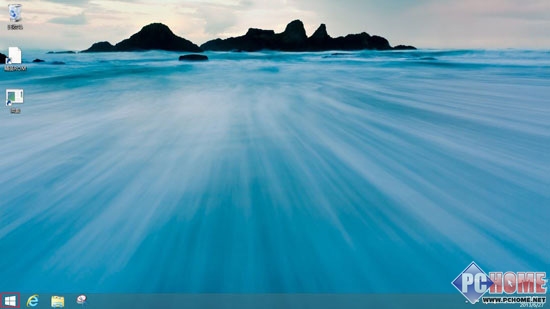
1. 開始按鈕回歸(非開始選單)

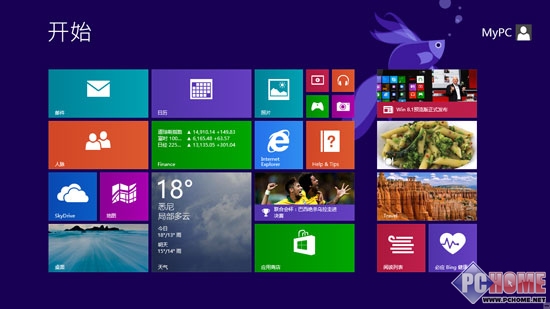
桌面左下角出現開始按鈕,點擊切換至開始畫面,非傳統階層選單。Windows 8.1 桌面的開始按鈕
Windows 8.1 桌面的開始按鈕

點擊開始按鈕在桌面與開始畫面間切換
點擊開始按鈕在桌面與開始畫面間切換

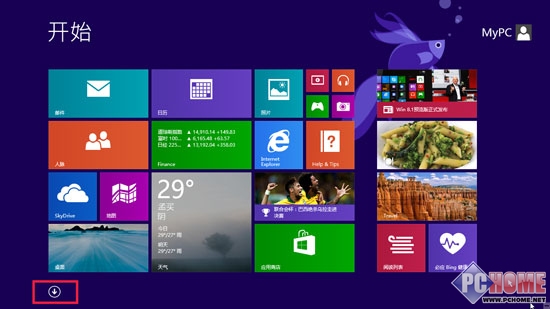
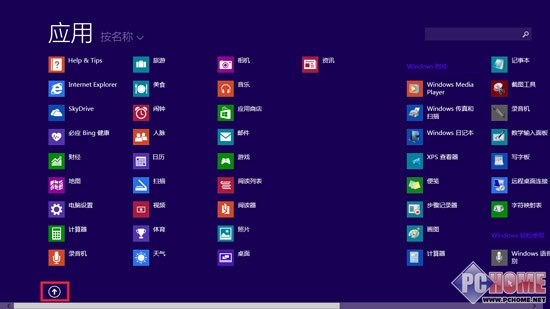
2. 開始畫面改為垂直捲動

上區顯示預置 Metro 應用,下區列出所有已安裝應用,支援篩選、排序。上畫面
上畫面

下畫面
下畫面

3. 多螢幕顯示與操作大幅強化

可對多個並排應用同時全功能操作,不再限制主要應用才能完整操作。多螢幕顯示
多螢幕顯示

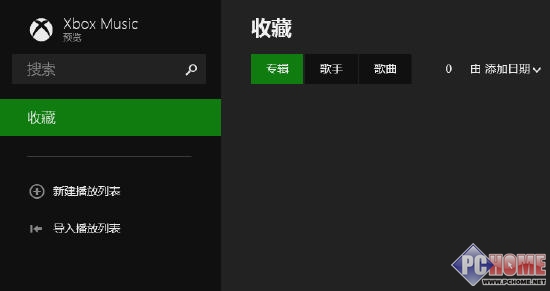
4. 內建 Xbox Music

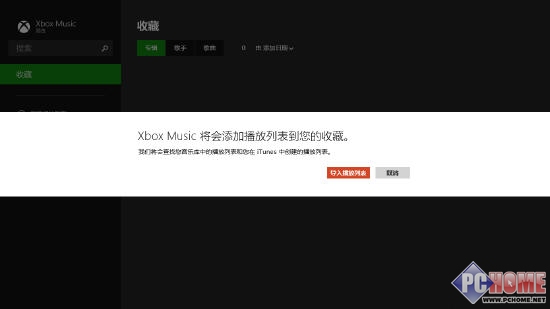
支援音樂收藏、Radio 電台、匯入 iTunes 播放清單。可以搜尋和收藏音樂
可以搜尋和收藏音樂

匯入 iTunes 建立清單
匯入 iTunes 建立清單

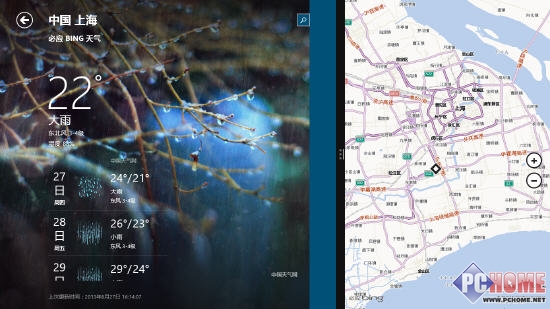
5. 本地與網路一體化搜尋 + Bing 頻道

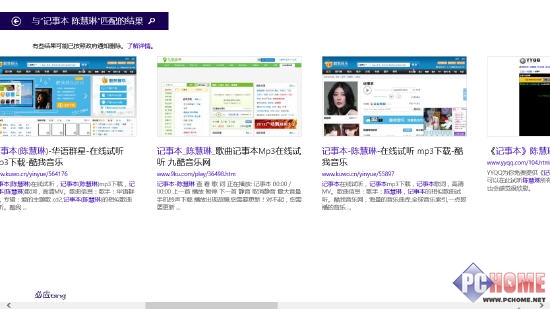
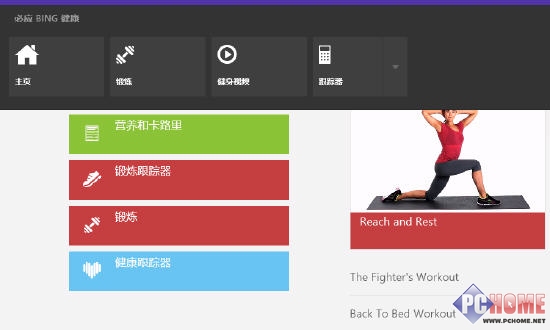
Charm 列搜尋框輸入關鍵字,同時顯示本地應用/檔案與網頁結果。Bing 提供天氣、地圖、健身等專項頻道,右鍵可進一步篩選。鍵入記事本關鍵字同時顯示本地與網路搜尋結果
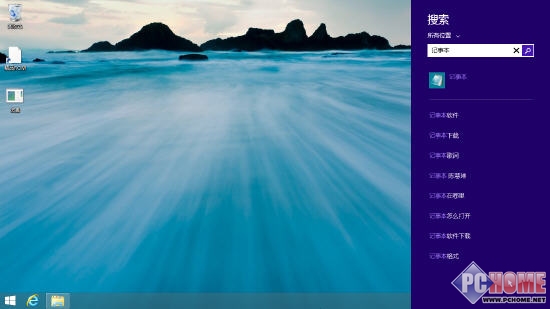
鍵入「記事本」關鍵字同時顯示本地與網路搜尋結果

記事本關鍵字的網頁搜尋結果
「記事本」關鍵字的網頁搜尋結果

Bing 健身搜尋子選單
Bing 健身搜尋子選單

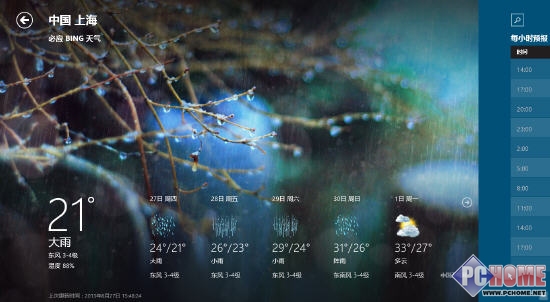
Bing 天氣
Bing 天氣

總結

8.1 Preview 在開始按鈕、開始畫面操作、多螢幕、內建應用等方面回應使用者聲量,若您使用 Windows 8 核心/專業版,市集升級最便捷;企業版或想重灌者請用 ISO 全新安裝。

Copyright © Windows教程網 All Rights Reserved