新款預裝 Windows 8 電腦普遍採用 UEFI + GPT 架構。品牌廠商(如 Dell)常將診斷工具放在隱藏的 OEM 分區。若重裝系統時誤刪該分區,單純複製檔案無法恢復其隱藏屬性。本文揭秘如何在 GPT 磁碟上使用 Diskpart 設定 OEM 分區屬性。
create partition primary id=DE size=10000
id=DE 代表 Dell OEM 分區(不同廠商代碼不同,可用 help create par pri 查詢)。
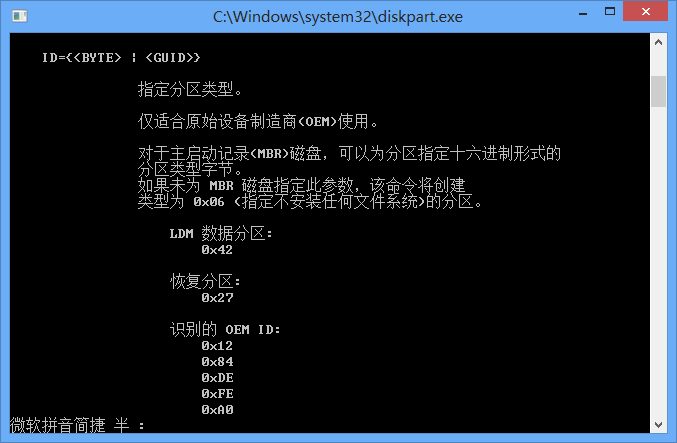
GPT 不使用 MBR 的分區類型代碼,改用 64 位元 GPT 屬性旗標。步驟:
create partition primary size=10000gpt attributes=0x0000000000000001此旗標將分區標記為「必要分區」,Windows 會自動隱藏且不指派磁碟機代號。
執行 help gpt 可見官方定義:
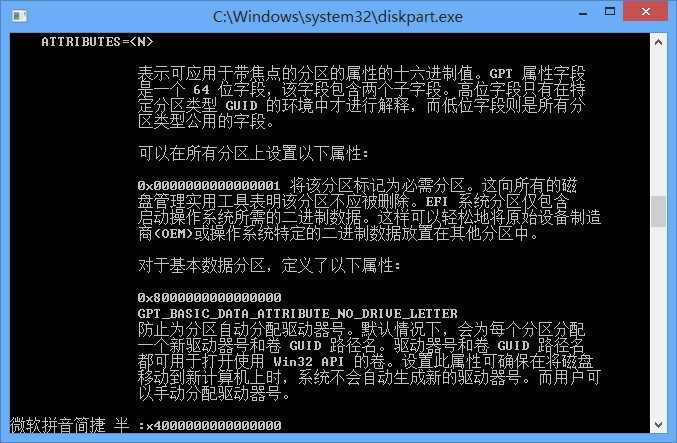
| 64 位元屬性值 | 效果 |
|---|---|
| 0x0000000000000001 | 標記為必要分區 / 設定 OEM(隱藏、無磁碟機代號) |
| 0x8000000000000000 | 預設不指派磁碟機代號 |
| 0x4000000000000000 | 隱藏卷(掛載管理器偵測不到) |
| 0x2000000000000000 | 宣告為另一分區的磁碟陣列副本 |
| 0x1000000000000000 | 設為唯讀,防止資料寫入 |
在屬性值前加減號,例如:
gpt attributes=-0x0000000000000001
GPT 磁碟同樣可用 Diskpart 原生指令建立 OEM 隱藏分區,關鍵在於 gpt attributes=0x1。掌握此技巧,自行重裝系統也能保留廠商救援分區功能,無需依賴一鍵還原光碟或聯繫廠商。