Windows XP Windows 7 Windows 2003 Windows Vista Windows 綜合教學 Linux 系統教學
Windows 10 Windows 8 Windows 2008 Windows NT Windows Server 電腦軟體教學

Windows 8 自動播放功能開關教學:控制台與電腦設定雙路徑設定

編輯:Windows 8 系統介紹

Windows 8 提供兩種路徑管理自動播放:傳統控制台(適用桌面程式)與新式電腦設定(適用 Metro 應用)。本文說明如何啟用/停用自動播放,並釐清兩者關係。

方法一:控制台(傳統桌面環境)

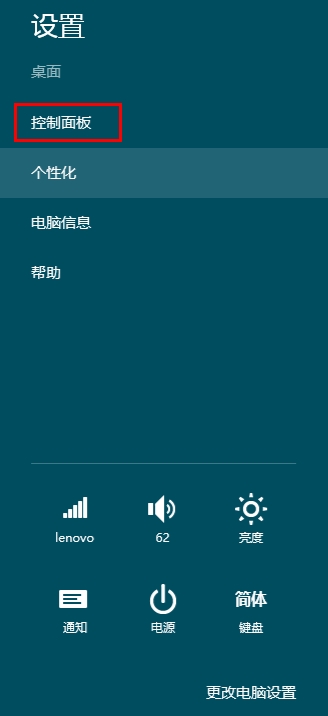
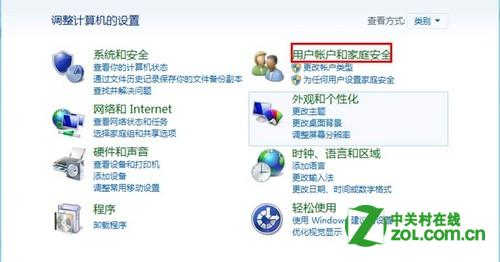
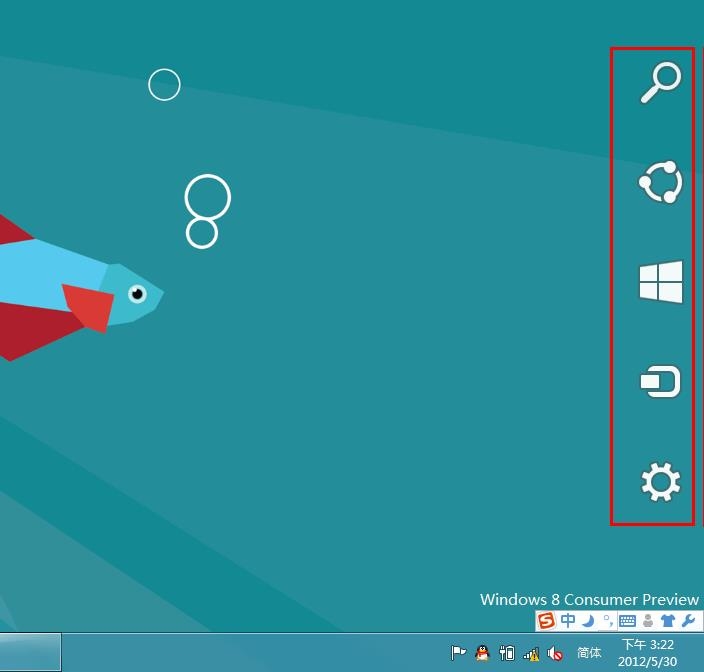
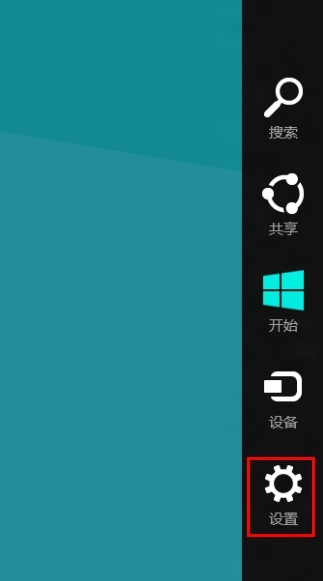
  1. 開啟 Charms 列→「設定」→「控制台」→「硬體和音效」→「自動播放」。
  2. 勾選/取消勾選「對所有媒體和裝置使用自動播放」。
  3. 可針對各類媒體(相機儲存、音訊 CD、DVD 影片、軟體遊戲等)單獨設定預設動作(開啟資料夾、播放、匯入照片、不採取動作等)。
  4. 點選「儲存」套用。

方法二:電腦設定(Metro 環境)

  1. Charms 列→「設定」→「變更電腦設定」→「裝置」→「自動播放」。
  2. 總開關控制 Metro 應用的自動播放行為。
  3. 可設定連接裝置時的預設 Metro 應用(如以「相片」應用匯入相機照片)。

注意事項

  • 兩者設定獨立運作:控制台影響桌面程式(如 Windows Media Player、總管),電腦設定影響 Metro 應用(如相片、音樂、影片)。
  • 若同時啟用,插入裝置可能同時觸發桌面與 Metro 兩套自動播放行為。
  • 企業環境可透過群組原則(gpedit.msc → 電腦設定→系統管理範本→Windows 元件→自動播放原則)強制停用。
Charms 列設定入口 控制台入口 控制台自動播放 用戶帳戶家庭安全 用戶帳戶 管理其他帳戶 添加新用戶 添加用戶介面 Microsoft 帳號登入 無 Microsoft 帳號登入 本地帳戶選擇 填寫用戶名密碼 建立帳戶完成

Copyright © Windows教程網 All Rights Reserved