Windows 8.1 Preview 全新安裝流程圖文詳解,含語言選擇、產品金鑰輸入、授權條款、自訂分割區、安裝等待、個人化設定、快速/自訂設定、Microsoft 帳號登入/建立/驗證、SkyDrive 設定、完成進入系統。共 15 關鍵步驟,適合乾淨安裝或虛擬機體驗。
安裝步驟摘要
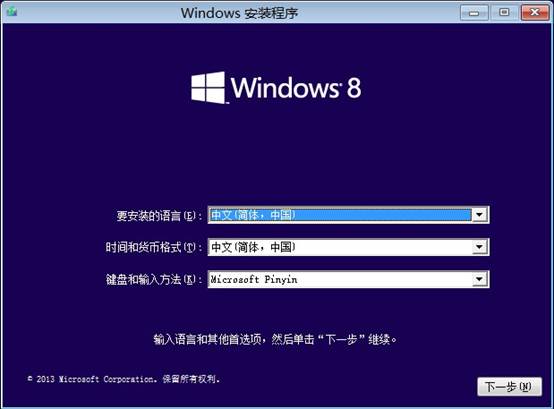
- ISO/光碟開機 → 選語言(預設中文簡體) → 下一步。
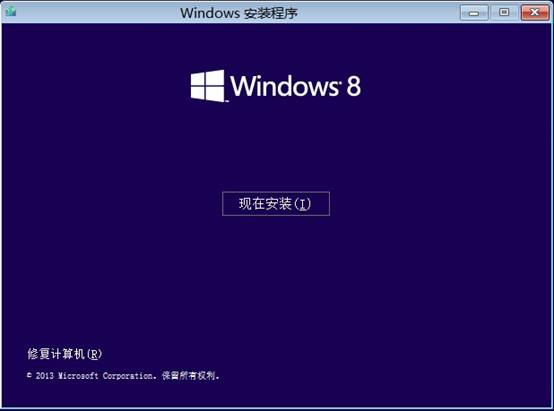
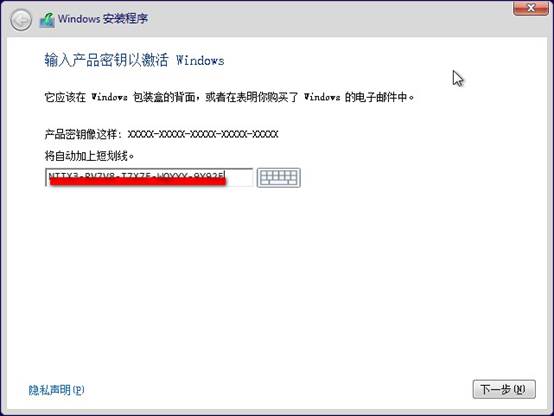
- 「立即安裝」 → 輸入產品金鑰 → 下一步。
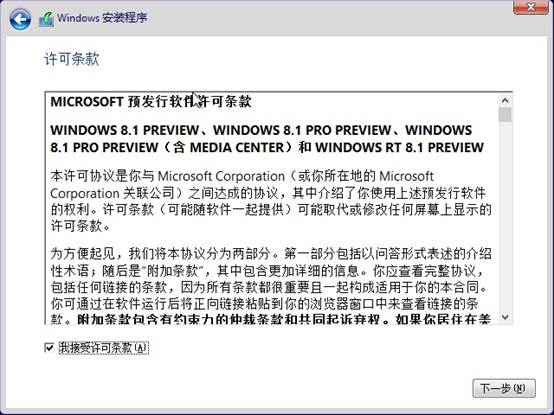
- 勾選授權條款 → 下一步。
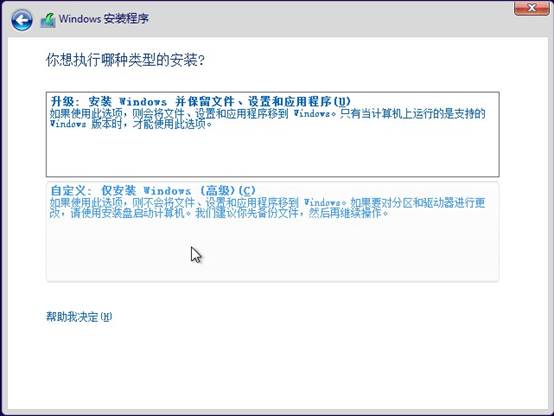
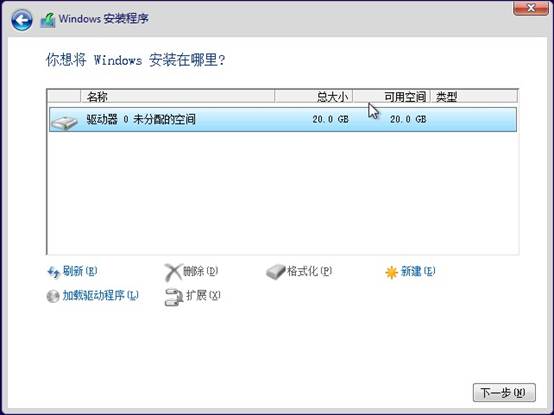
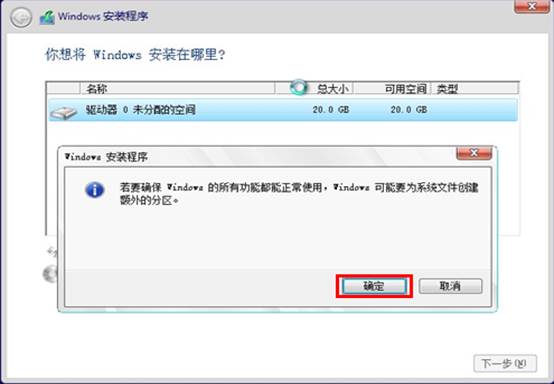
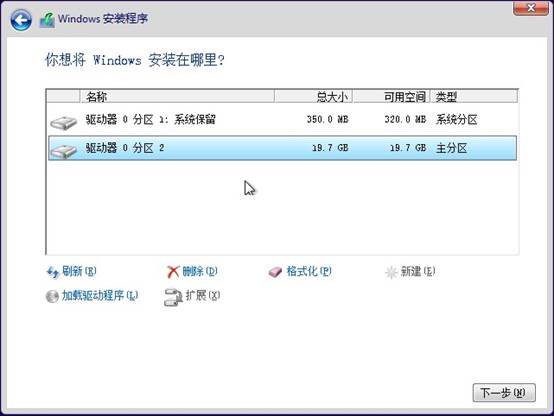
- 「自訂:僅安裝 Windows (進階)」 → 新建分割區 → 選目標分割區 → 下一步。
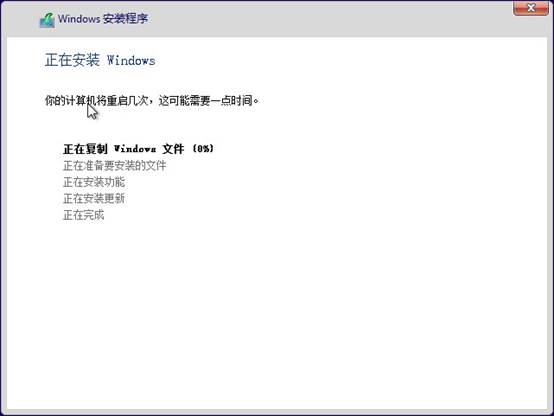
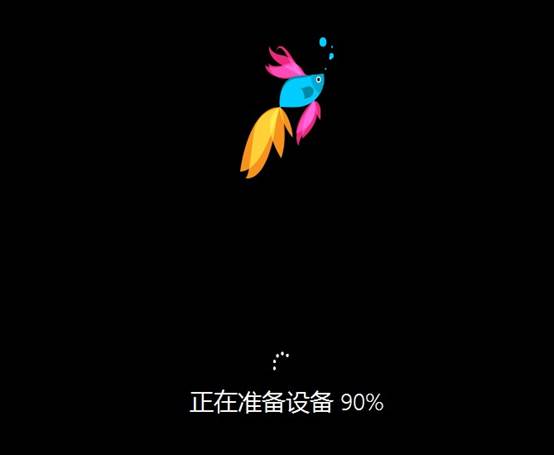
- 安裝檔案複製約 10 分鐘 → 重開機數次 → 「準備裝置」。
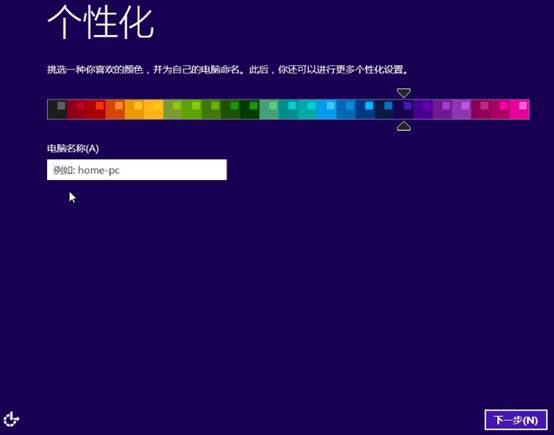
- 輸入電腦名稱 → 下一步。
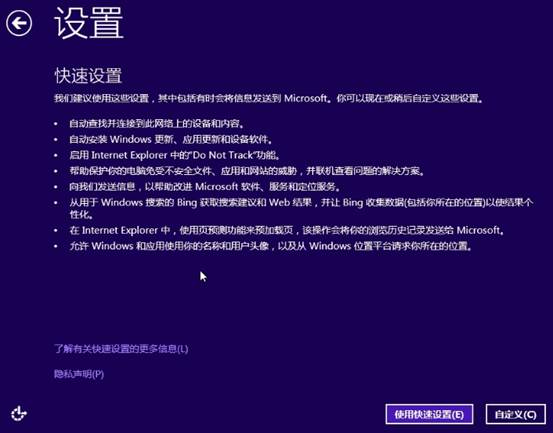
- 「使用快速設定」或「自訂」。
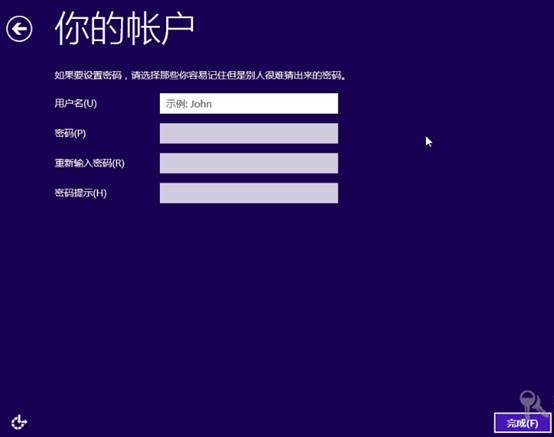
- 離線環境:輸入使用者名稱 → 完成。
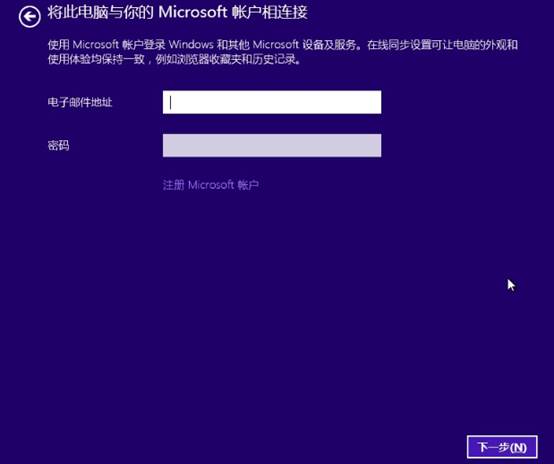
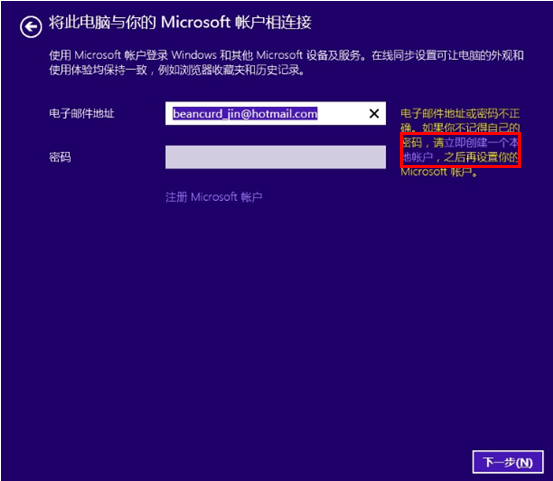
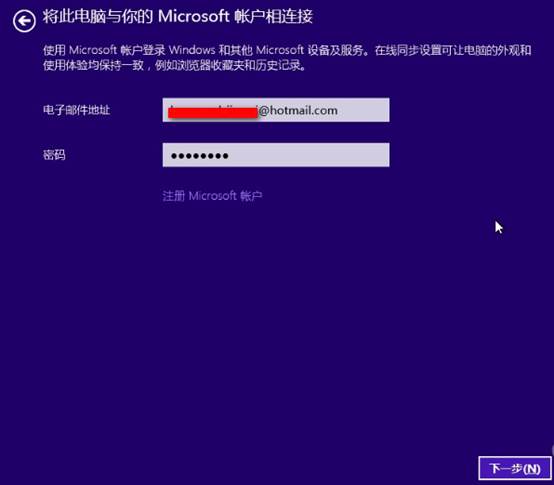
聯網環境:輸入 Microsoft 帳號/密碼 → 下一步(密碼錯誤可選「建立本地帳號」)。
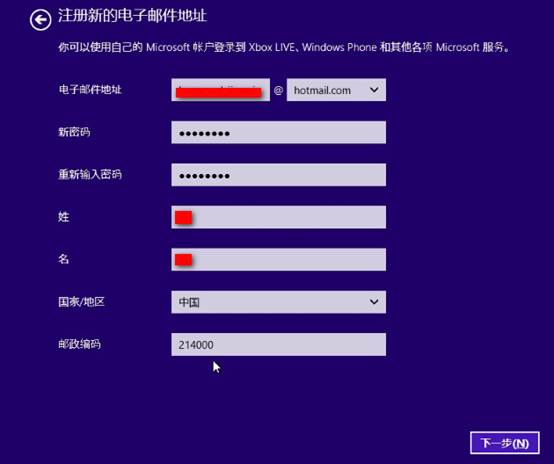
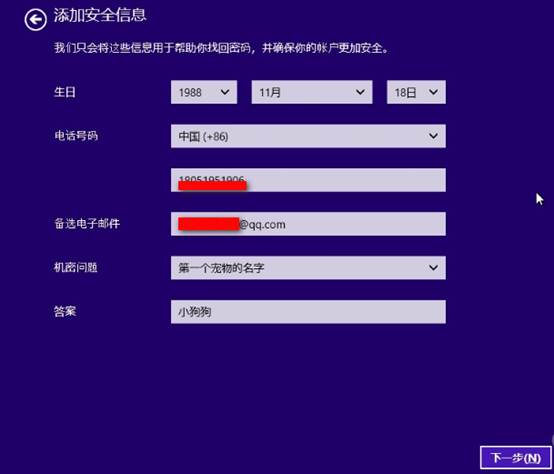
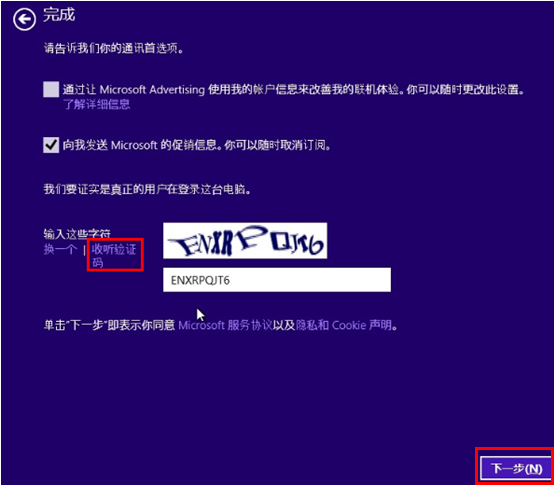
- Microsoft 帳號註冊:信箱 (outlook.com/hotmail.com/live.cn/live.com)、密碼 (8 碼以上含大小寫/數字/符號)、機密問題答案 (5 碼以上)。
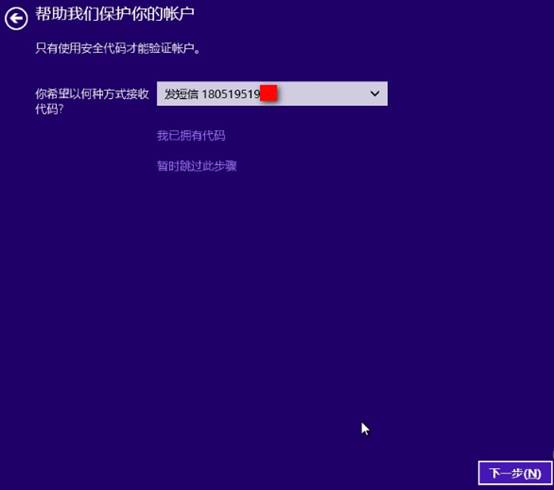
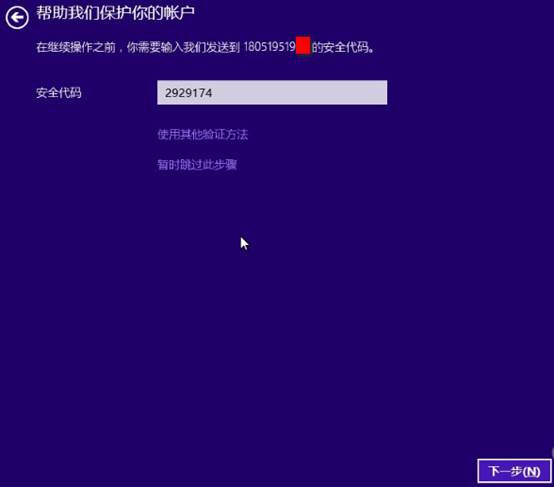
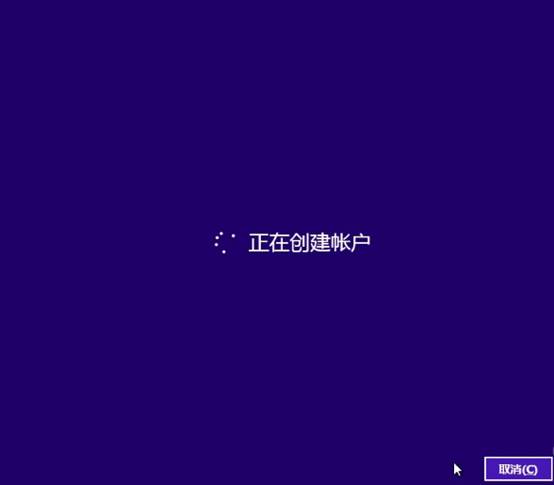
- 輸入帳號密碼 → 下一步 → 安全碼驗證 (簡訊/郵件) → 驗證通過。
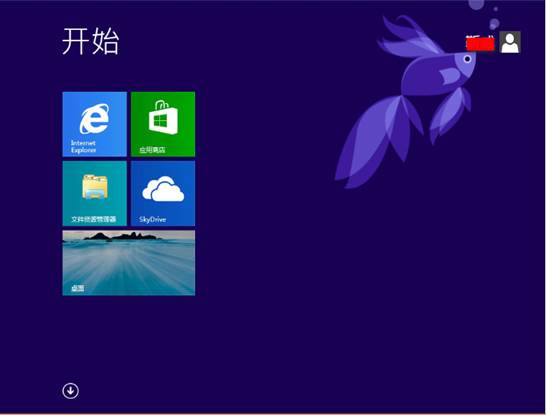
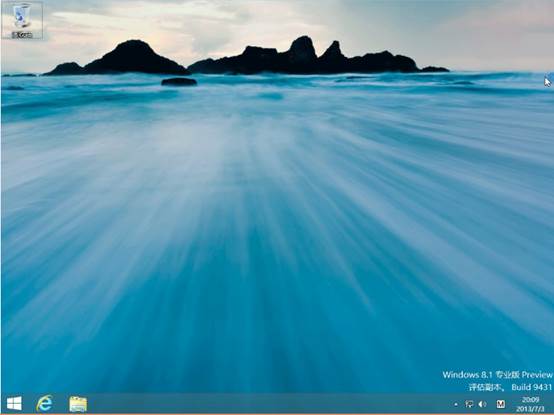
- 後續自動完成設定、安裝應用程式 → 進入 Windows 8.1 系統。







更多資訊:Preview ISO 下載、Preview 常見問答。正式版已於 2013/10/17 釋出,建議安裝正式版獲得長期支援。