Windows XP Windows 7 Windows 2003 Windows Vista Windows 綜合教學 Linux 系統教學
Windows 10 Windows 8 Windows 2008 Windows NT Windows Server 電腦軟體教學

VirtualBox 安裝 Windows 8 圖文教學:虛擬機建立、目錄選擇、快捷方式、啟動介面

編輯:Windows 8 系統介紹

VirtualBox 虛擬機安裝 Windows 8 基礎流程圖文記錄:安裝目錄自訂、建立快捷方式、啟動後介面預覽。適合初次使用虛擬機的用戶參考。

安裝步驟

  1. 雙擊 VirtualBox 安裝檔啟動精靈。
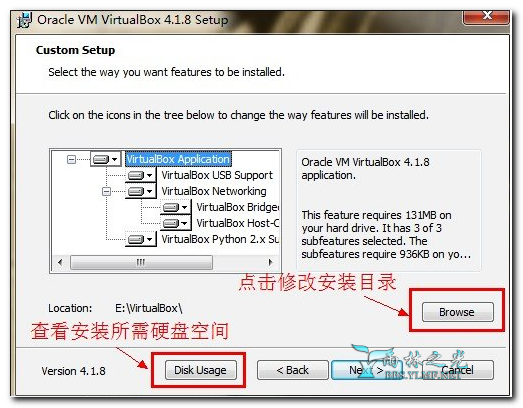
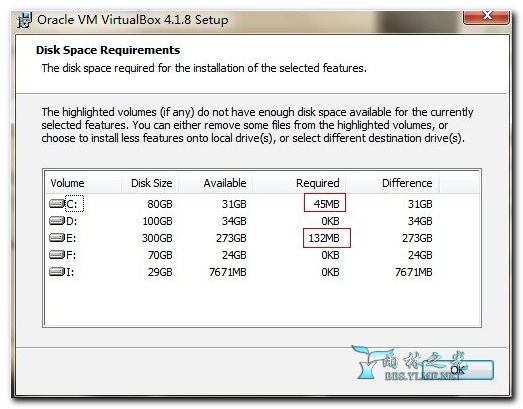
  2. 點選「Browse」自訂安裝目錄 (預設 C 槽,建議安裝到資料盤如 E:)。可點「Disk Usage」查看所需空間。
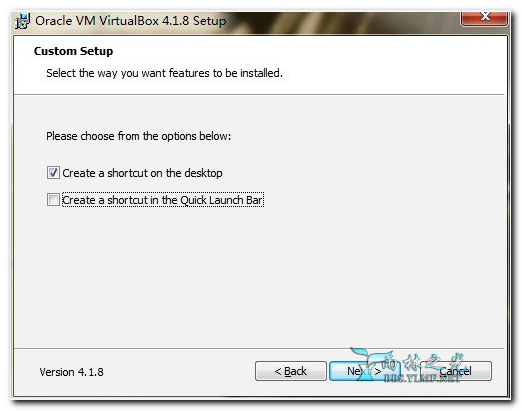
  3. 選擇建立桌面/快速啟動列快捷方式。
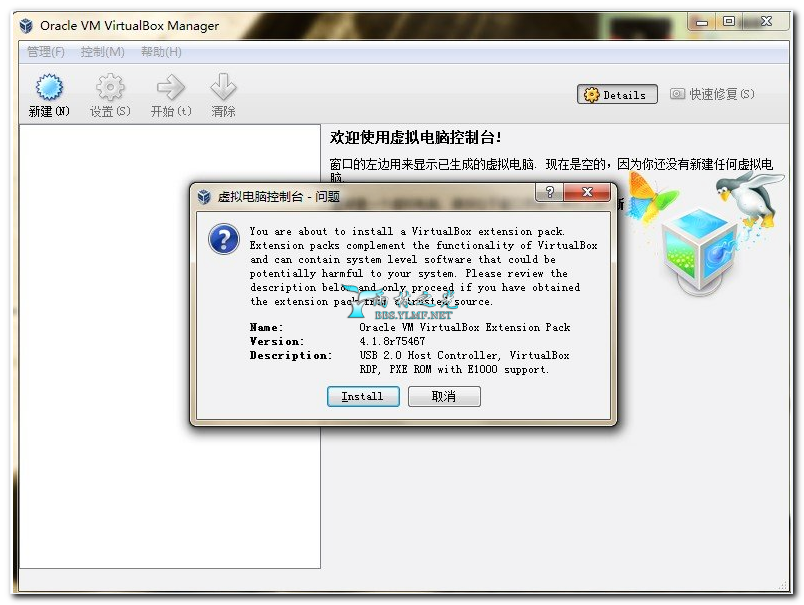
  4. 安裝完成,開啟 VirtualBox Manager 主介面,即可新建虛擬機安裝作業系統。
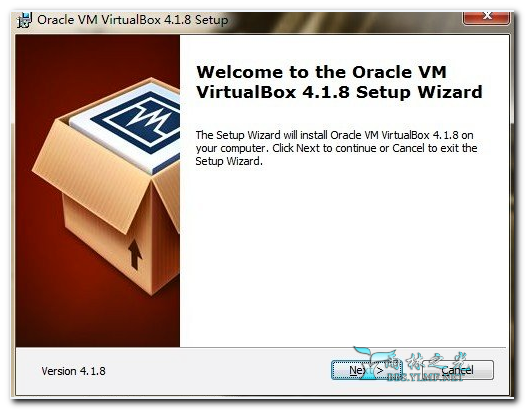
VirtualBox 安裝歡迎頁

選擇安裝目錄

磁碟空間檢查

建立快捷方式

VirtualBox Manager 主介面

後續新建虛擬機安裝 Win8 可參考 ID 19574 完整 21 步驟教學。

Copyright © Windows教程網 All Rights Reserved