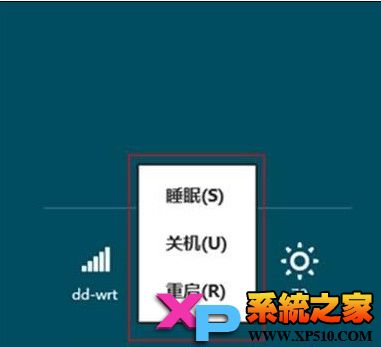
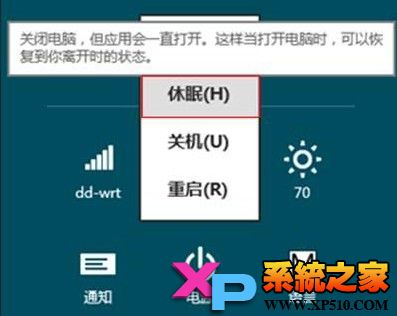
Windows 8 預設電源選單隱藏「休眠」選項。需透過群組原則啟用顯示,並解除滑鼠等裝置的「允許喚醒電腦」權限,才能真正進入休眠狀態(否則會偽裝重開機)。
步驟一:群組原則啟用休眠顯示
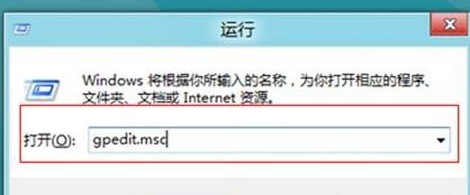
- Win+R 輸入
gpedit.msc 開啟群組原則編輯器。
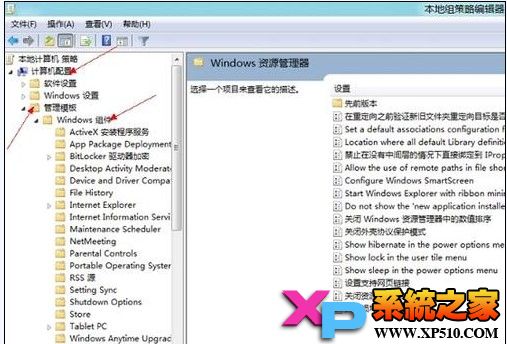
- 依序展開:「電腦設定」→「系統管理範本」→「Windows 元件」→「Windows 檔案總管」。
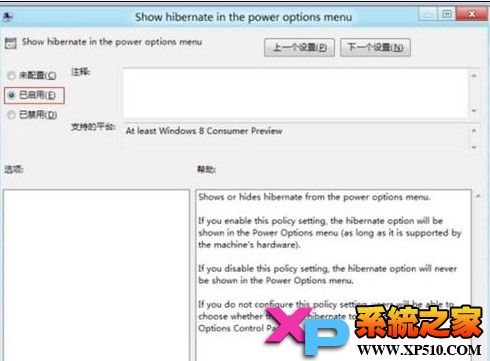
- 找到「在電源選項功能表中顯示休眠」(
Show hibernate in the power options menu) → 雙擊 → 「已啟用」 → 確定。
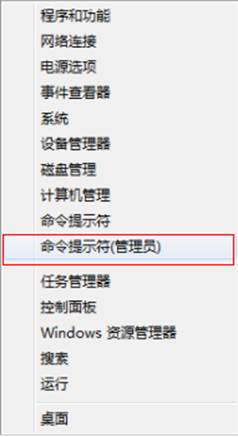
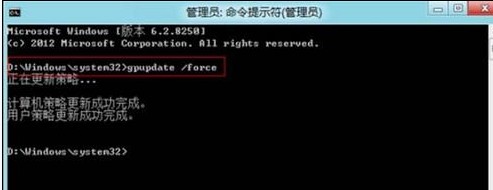
- Win+X → 「命令提示字元 (系統管理員)」 → 執行
gpupdate /force 強制重新整理原則。
步驟二:解除裝置喚醒鎖定(關鍵)
啟用後嘗試休眠發現實為重開機,原因是裝置(通常是滑鼠)設定「允許喚醒電腦」導致休眠即被喚醒。
- Win+X → 「命令提示字元 (系統管理員)」。
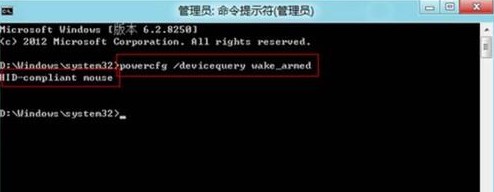
- 執行
powercfg /devicequery wake_armed 列出支援喚醒的裝置。
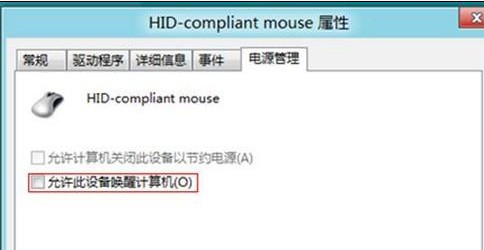
- 裝置管理員 → 該裝置(如「HID-compliant mouse」)右鍵 → 「內容」→「電源管理」→ 取消勾選「允許這個裝置喚醒電腦」。
- 再次嘗試休眠,應能正常進入 S4 狀態(電源燈閃爍/熄滅,按電源鍵喚醒恢復桌面)。
原理補充
- Windows 8 預設隱藏休眠,傾向推廣「快速啟動」(混合關機/休眠技術)。
- 休眠 (S4) 將記憶體內容寫入硬碟
hiberfil.sys 完全斷電,喚醒需讀回記憶體,比睡眠 (S3) 久但耗電為零。
- 筆電合上蓋子/按電源鍵動作可在「電源選項」→「選擇電源按鈕的動作」自訂為休眠。
群組原則 + powercfg 雙管齊下,徹底喚醒 Windows 8 沉睡的「休眠」功能。