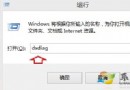
下載檔案或安裝軟體後,桌面圖示左下角總出現一把「小黃鎖」,代表該檔案/資料夾權限受限,僅允許管理員存取,一般使用者無法修改、刪除甚至正常執行。這通常是因為「桌面」資料夾權限設定錯誤(如手動新增了限制性 ACE)。本文教你透過安全性頁面新增「Authenticated Users(經驗證的使用者)」完整控制權,徹底移除小黃鎖。
核心修復:給「桌面」資料夾加入完整權限
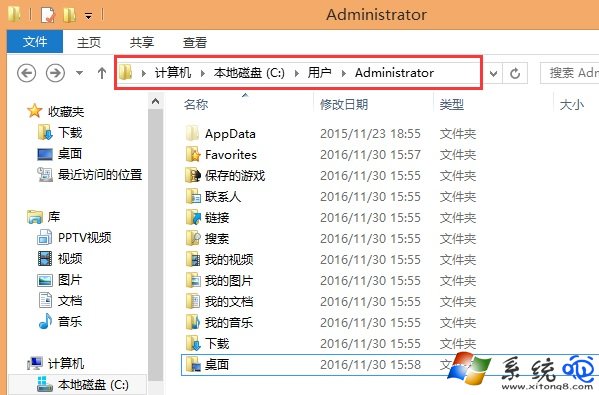
- 開啟檔案總管,進入
C:\Users\<你的帳號> 目錄(或直接在網址列輸入 %USERPROFILE%)。
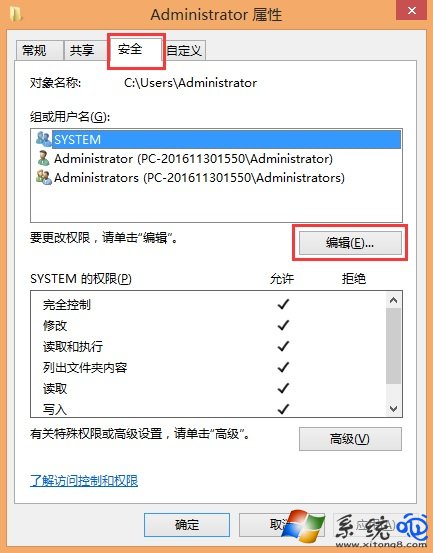
- 對 「桌面」** 資料夾按右鍵 → 「內容」** → 「安全性」** 索引標籤 → 「編輯」**。

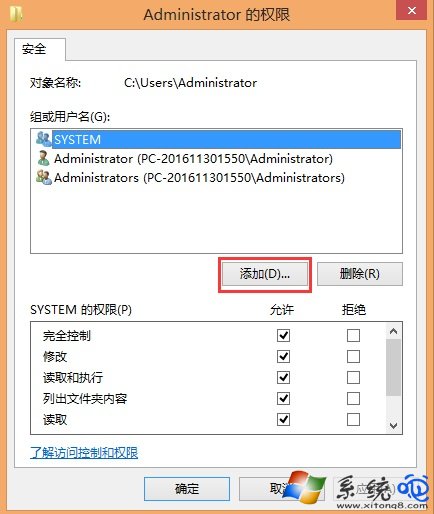
- 在「桌面的權限」視窗點選 「新增」**。
- 在「輸入物件名稱來選取」欄位輸入 Authenticated Users**(或 AU)** → 點選「檢查名稱」→ 系統自動解析為完整名稱 → 「確定」。
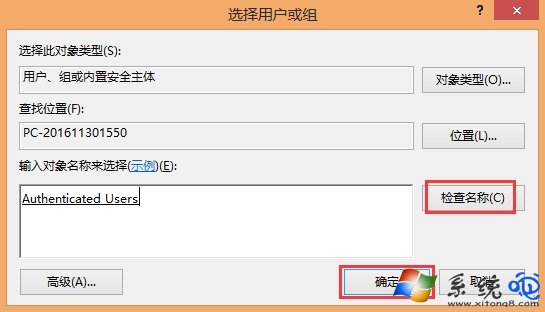
- 回到權限清單,選取剛新增的 Authenticated Users**,在下方「允許」欄勾選 「完全控制」**(會自動帶入修改、讀取等權限)。
- 點選「套用」→「確定」完成。系統會遞迴套用至子資料夾與檔案,稍等片刻即可。
原理說明:為何會出現小黃鎖?
- 小黃鎖圖示代表該項目有 存取控制項目 (ACE)** 限制非管理員存取,常見於:
- 從其他電腦/備份還原的檔案保留原有 SID 權限,目前系統無法解析。
- 手動修改權限時不小心移除「Users」或「Authenticated Users」群組。
- 某些安全軟體/加密工具為保護檔案主動加入限制性 ACE。
驗證與延伸
- 修復後,桌面新建/下載的檔案不再出現小黃鎖,現有檔案圖示會在重新整理(F5)或重開機後恢復正常。
- 若「下載」、「文件」等資料夾也有同樣問題,同樣套用此法新增 Authenticated Users 完全控制權。
小結
桌面圖示小黃鎖本質是權限遺失。在「桌面」資料夾安全性頁面新增 Authenticated Users 完全控制權,一勞永逸解決存取受限、無法刪除、圖示異常等問題。操作僅需 1 分鐘,建議遇到即修,維護檔案系統健康。