Windows 8 取消傳統開始選單,許多使用者不知如何在桌面建立程式捷徑。本文整理三種最實用的方法,涵蓋傳統桌面程式與新式 Metro 應用程式。
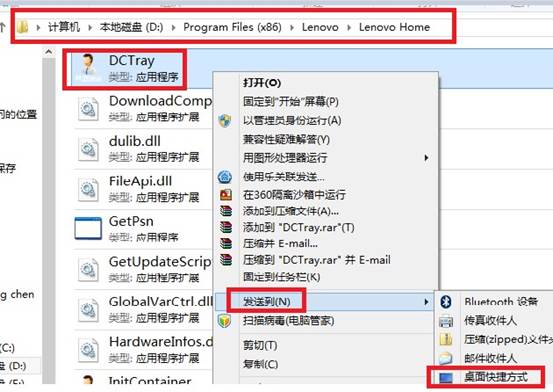
方法一:從安裝資料夾直接發送捷徑(最快)
- 開啟檔案總管,找到程式的安裝資料夾(通常在
C:\Program Files 或 C:\Program Files (x86))。
- 右鍵點擊程式的執行檔(.exe),選擇「傳送到」→「桌面捷徑」。
方法二:手動建立捷徑精靈(適用於知道路徑但找不到執行檔)
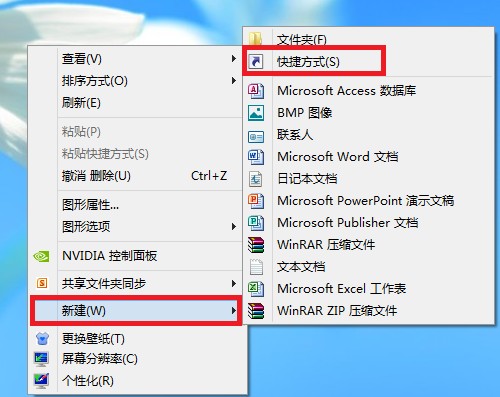
- 桌面空白處右鍵 → 「新增」 → 「捷徑」。
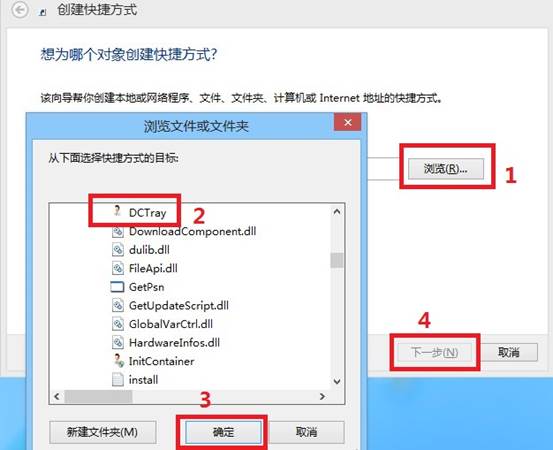
- 點選「瀏覽」,定位到程式的執行檔或資料夾,按「確定」→「下一步」。
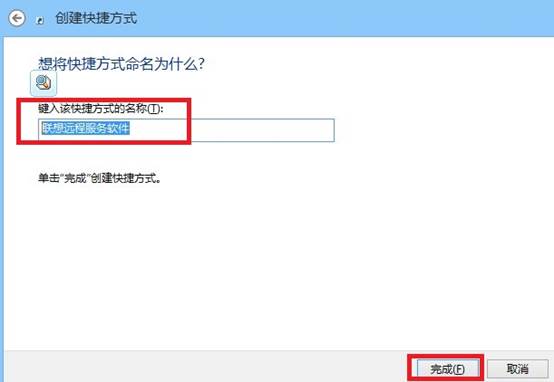
- 輸入捷徑名稱,按「完成」。
方法三:從開始畫面(Metro)建立現代應用程式捷徑
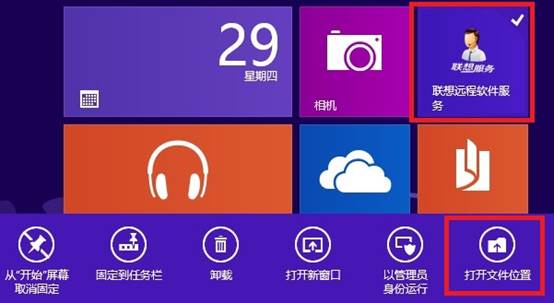
- 進入開始畫面,找到目標應用程式磚。
- 右鍵點擊(觸控長按)磚,下方列選單選擇「開啟檔案位置」。
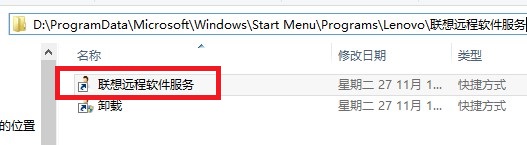
- 系統會切回桌面並開啟該應用在開始選單資料夾中的捷徑。
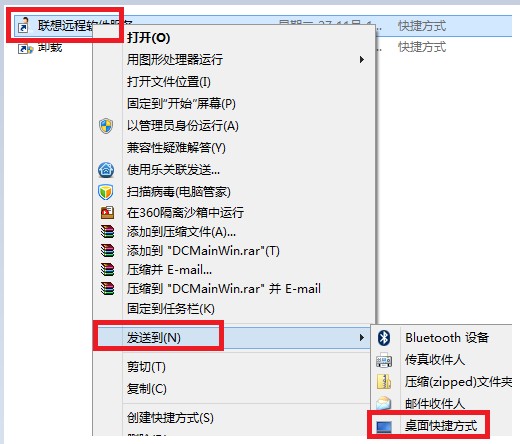
- 右鍵該捷徑 → 「傳送到」 → 「桌面捷徑」,或直接複製貼上到桌面。
提示:現代應用程式無法像傳統程式直接在安裝目錄建立捷徑,必須透過開始選單資料夾中轉。