在 Windows 8.1 上安裝 HP 印表機驅動,官方提供兩種主要管道:HP 印表機安裝精靈(自動偵測最適合驅動)與官網手動下載。以下整理完整操作流程:
方法一:使用 HP 印表機安裝精靈(建議)
適用情境
- 印表機隨附光碟驅動版本過舊
- USB、有線或無線網路連接均支援
- 僅限 Windows 7/8/8.1 系統
步驟說明
- 下載精靈:前往 HP 官網下載「HP 印表機安裝精靈」,依安全性警示選擇「執行」或「儲存後執行」。
- 準備印表機:開啟電源,以 USB 線連接電腦(無線模式需先暫時用 USB 設定)。
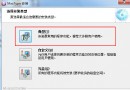
- 執行精靈:確保電腦連網,啟動精靈 → 點選「下一步」偵測印表機 → 選擇目標裝置 → 精靈自動推薦最佳驅動(完整功能、In-OS 或 Windows Update 版本) → 依指示安裝。
方法二:從惠普官網手動下載
- 開啟印表機電源,拔除 USB 線(網路連接保持)。
- 進入 惠普客戶服務中心,輸入型號 → 選擇「驅動程式」 → 確認作業系統 → 下載對應安裝檔。
- 至「下載」資料夾雙擊執行,依畫面指示完成安裝。
驅動類型說明
- 完整功能驅動:提供完整列印、掃描、管理工具,建議優先選擇。
- In-OS 驅動:Windows 內建基礎驅動,無需額外下載,功能較精簡。
- Windows Update 驅動:透過 Windows Update 自動取得最新版本。
若精靈無法偵測印表機,可嘗試「未顯示我的印表機」選項進階排查,或改用官網手動下載方式。