原理:Win8 行事曆支援訂閱 .ics 格式公開行事曆
Windows 8 內建行事曆應用支援網路行事曆訂閱 (ICS/iCal 格式)。透過訂閱包含農曆、中國節假日的公開行事曆 URL,即可在 Metro 行事曆中顯示陰曆日期與法定假期,無需安裝第三方應用。
設定步驟 (需 Microsoft 帳戶登入 Outlook.com/Hotmail)
步驟 1:登入 Outlook.com 行事曆設定
- 瀏覽器開啟 https://login.live.com,登入 Microsoft 帳戶 (Hotmail/Outlook/Live)。
- 進入 Outlook.com → 右上角齒輪圖示 → 「選項」 → 左側「行事曆」 → 「訂閱」。
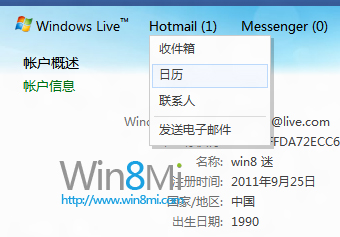
Outlook.com 行事曆訂閱入口
步驟 2:新增農曆行事曆 (Google 公開行事曆)
- 「行事曆 URL」欄輸入:
https://www.google.com/calendar/ical/khev4hvo95dho74k3km1joavc0%40group.calendar.google.com/public/basic.ics
- 「行事曆名稱」填入「農曆」或自訂 → 「儲存」。
步驟 3:新增中國節假日行事曆 (Apple 公開行事曆)
- 再次點選「訂閱」→ 「行事曆 URL」輸入:
https://ical.mac.com/ical/China32Public32Holidays.ics
- 「行事曆名稱」填入「中國節假日」 → 「儲存」。
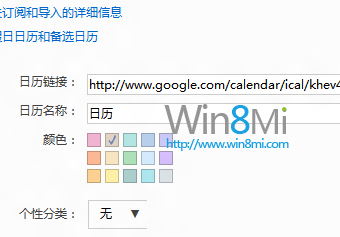
訂閱農曆與節假日行事曆
步驟 4:同步至 Win8 行事曆應用
- 返回 Win8 開始畫面,開啟「行事曆」應用。
- 若已登入同一 Microsoft 帳戶,應用會自動同步訂閱的行事曆。
- 檢視月份視圖,日期下方將顯示農曆 (如「初一」、「十五」);節假日會以彩色標記並顯示名稱 (如「春節」、「國慶節」)。
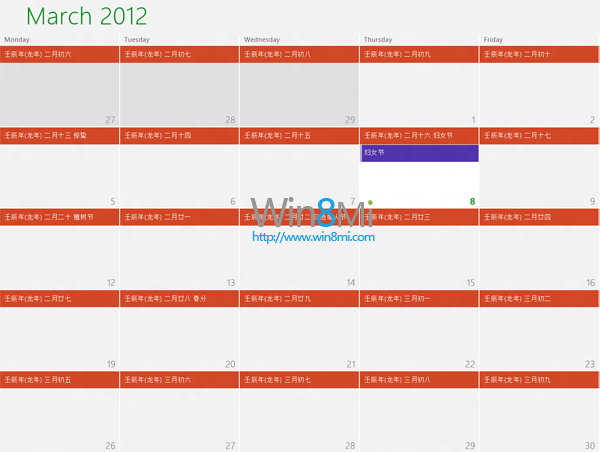
Win8 行事曆顯示農曆
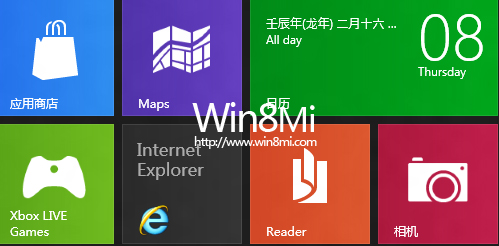
Win8 行事曆顯示節假日
常見問題與替代方案
- 同步延遲:Outlook.com 同步至裝置可能需數分鐘至數小時,可在行事曆應用右鍵 → 「同步」強制更新。
- 農曆資料來源:Google 公開行事曆由社群維護,準確度較高;若失效可搜尋其他 .ics 來源 (如「香港天文台農曆.ics」)。
- 不想用 Microsoft 帳戶:可安裝第三方應用「中國行事曆」、「農曆通」等本地離線應用,功能更豐富 (節氣、黃曆、生肖運勢)。
- Win10/11 同樣適用:相同步驟在新版 Windows 行事曆中同樣有效。