Windows XP Windows 7 Windows 2003 Windows Vista Windows 綜合教學 Linux 系統教學
Windows 10 Windows 8 Windows 2008 Windows NT Windows Server 電腦軟體教學

Win8.1 導覽優化:開機直進桌面、開始畫面共用桌布、應用檢視自動顯示等完整設定

編輯:Windows 8 系統介紹

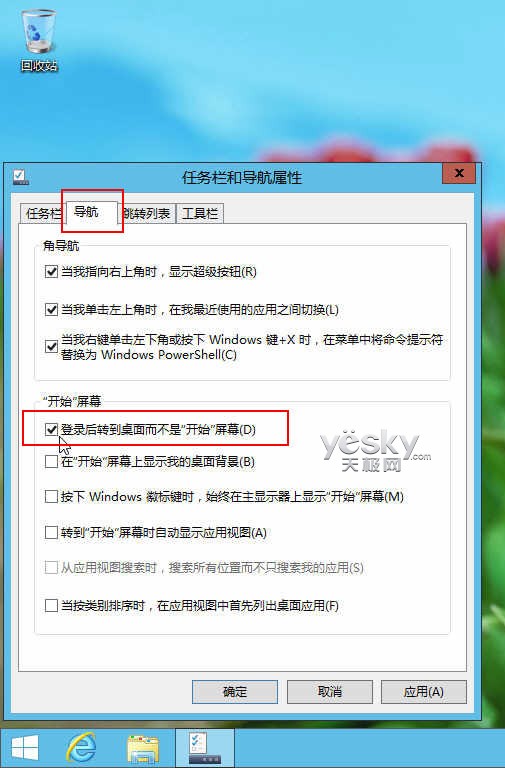
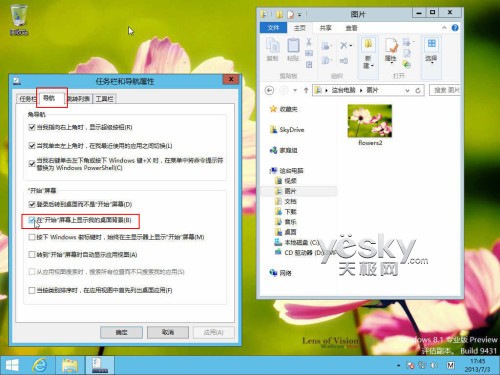
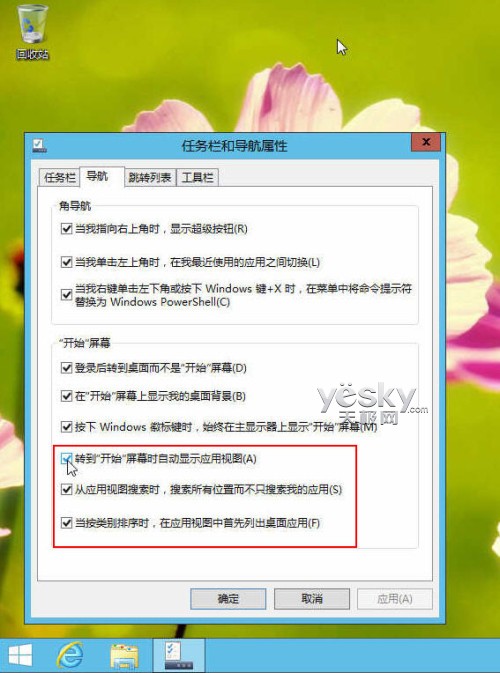
Windows 8.1 在「工作列及導覽屬性」→「導覽」標籤集中多項實用設定,解決 Win8 易用性痛點:

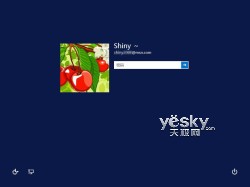
1. 開機直接進入傳統桌面

勾選「登入後前往桌面,而非『開始』畫面」 → 重開機生效。

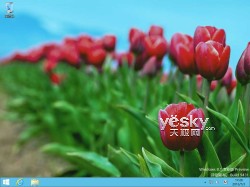
2. 開始畫面使用桌面桌布

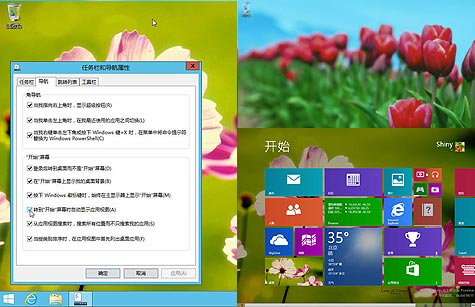
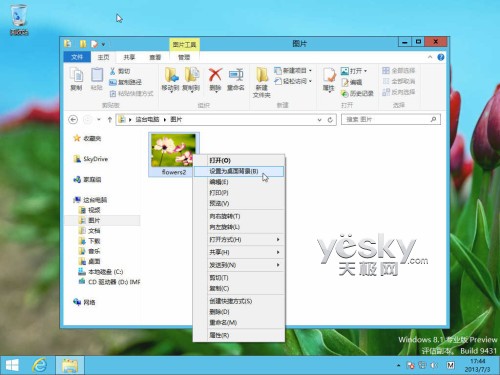
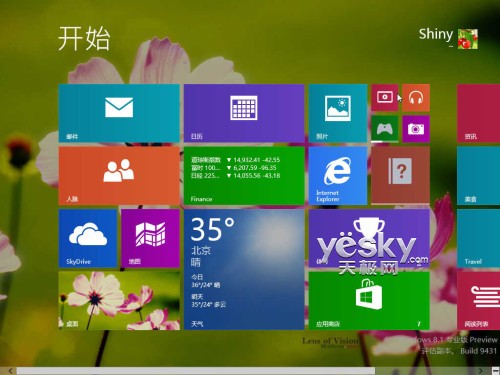
桌面右鍵桌布設定後,導覽標籤勾選「在『開始』畫面上顯示我的桌面背景」,兩介面視覺無縫銜接。

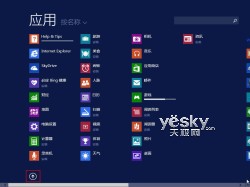
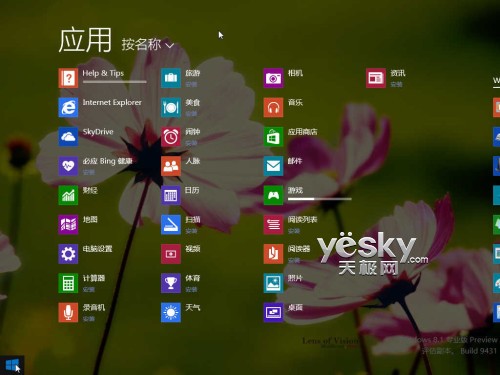
3. 切換至開始畫面時自動顯示應用檢視

勾選「切換到『開始』畫面時自動顯示應用檢視」,直接進入所有應用清單而非磚塊畫面。

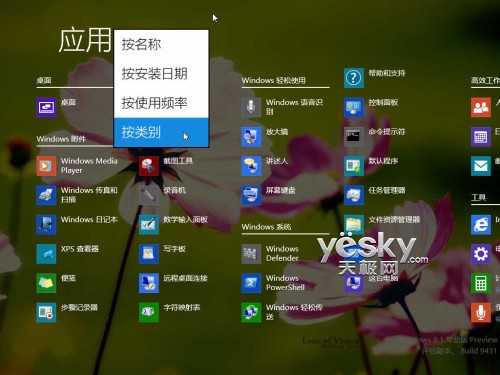
4. 依類別排序時優先列出傳統桌面應用

勾選後,應用檢視選「依類別」排序,桌面應用會排在最前,方便鍵盤滑鼠使用者快速啟動。

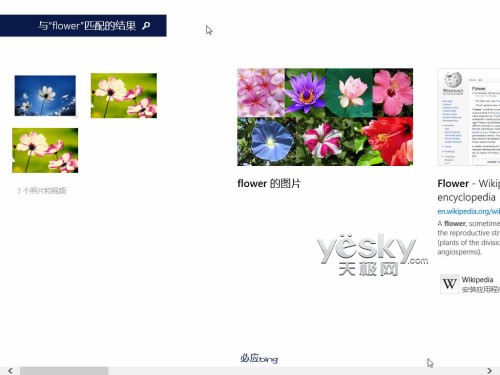
5. 應用檢視搜尋範圍擴大至所有位置

勾選「從應用檢視搜尋時,搜尋所有位置而不只搜尋我的應用」,搜尋結果更完整。
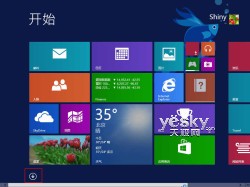
導覽標籤

開始畫面

所有應用

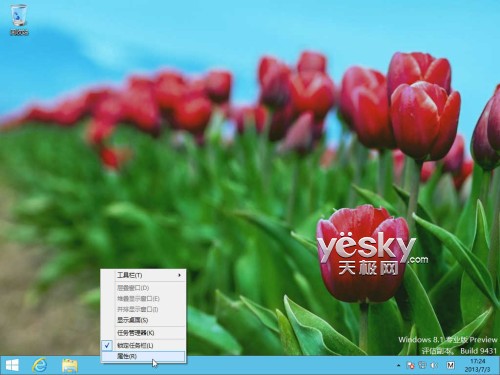
工作列右鍵

勾選開機進桌面

重開機

登入桌面

桌面

直接進桌面

設定桌布

共用桌布勾選

開始畫面共用桌布

更多導覽選項

自動顯示應用檢視

優先列出桌面應用

搜尋所有位置

搜尋結果豐富

這些設定位置雖隱藏,但能大幅提升傳統 PC 使用者在 Win8.1 的操作效率與舒適度。

Copyright © Windows教程網 All Rights Reserved