Windows 8 引入鎖定畫面,不僅顯示壁紙,更整合郵件、行事曆、訊息等即時資訊。用戶可輕鬆更換個性化壁紙,甚至同步 Bing 每日高解析度美圖,讓每次開機/鎖定都有新鮮視覺體驗。
更換本機圖片為鎖定畫面
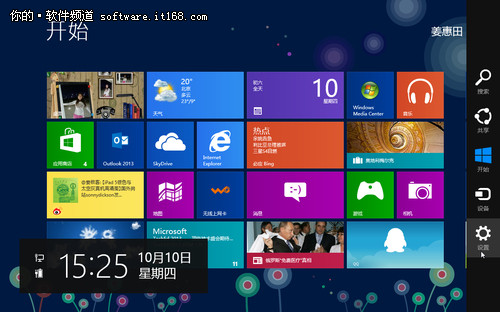
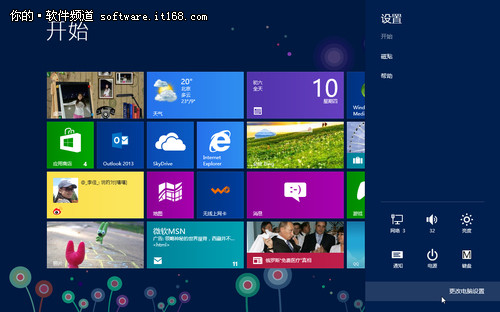
- 非觸控裝置:滑鼠移至螢幕右上/右下角 → Charms 列「設定」→「變更電腦設定」。
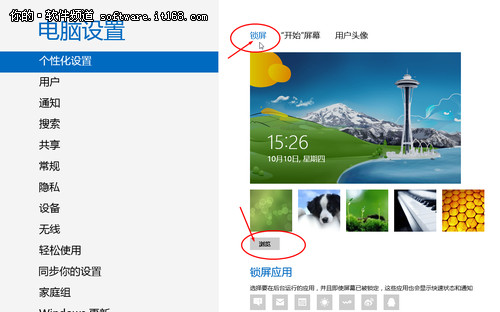
- 左側選單「個人化」→ 右側「鎖定畫面」區塊,點選「瀏覽」。
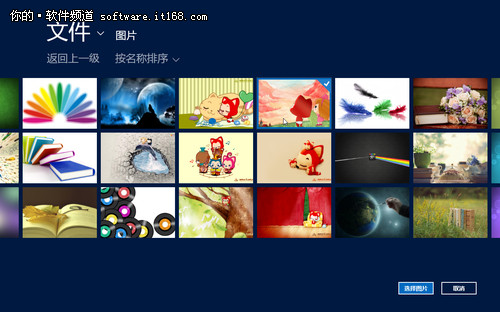
- 選取電腦中任意高解析度圖片(建議 1920×1080 以上),點選「選擇圖片」。
- 按 Win+L 鎖定畫面即可預覽效果。
系統預設鎖定畫面壁紙儲存位置
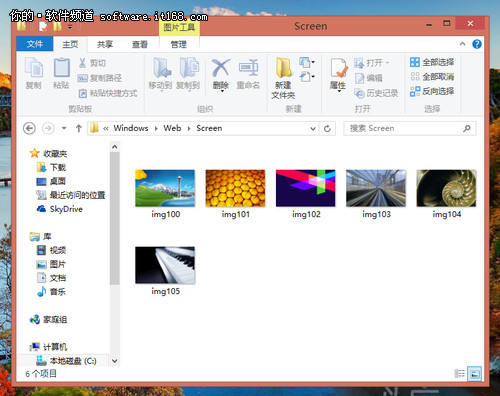
檔案總管進入 C:\Windows\Web\Screen 資料夾,即可找到所有預設鎖定畫面壁紙原檔,可複製分享給好友。
一鍵同步 Bing 每日美圖為鎖定畫面
- 開始畫面點選「Bing」磚進入 Bing 搜尋首頁。
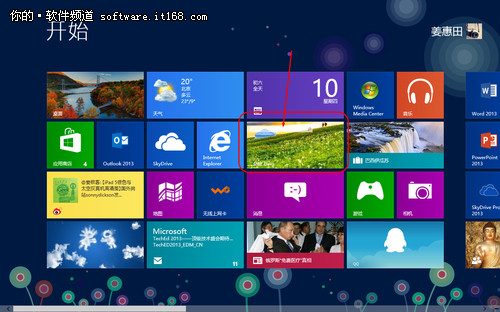
- 畫面空白處右鍵 → 底部列選擇「另存為鎖定畫面」。
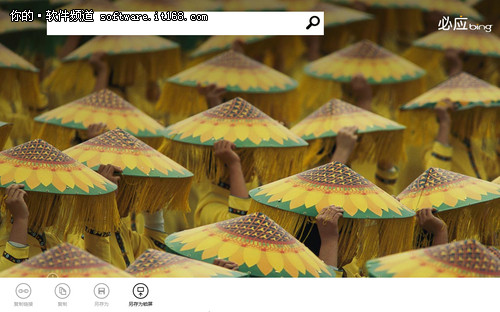
- 鎖定畫面即自動更新為當日 Bing 高解析度圖片,且每日自動同步最新美圖。
小技巧:若希望鎖定畫面顯示更多應用程式狀態(郵件、行事曆、天氣等),可在「鎖定畫面」設定頁面下方「鎖定畫面應用程式」區塊新增最多 7 個應用程式的快速狀態。