Windows XP Windows 7 Windows 2003 Windows Vista Windows 綜合教學 Linux 系統教學
Windows 10 Windows 8 Windows 2008 Windows NT Windows Server 電腦軟體教學

Windows 8 磁碟管理建立、刪除、格式化分區完整 15 步驟圖解教學

編輯:Windows 8 系統介紹

Windows 8 內建磁碟管理工具支援分區建立、格式化、刪除全功能操作,無需第三方軟體。本教學從控制台進入磁碟管理,示範在未配置空間建立新簡單磁碟區、指定大小/磁碟代號/格式化 NTFS、刪除既有分區完整流程。

操作流程

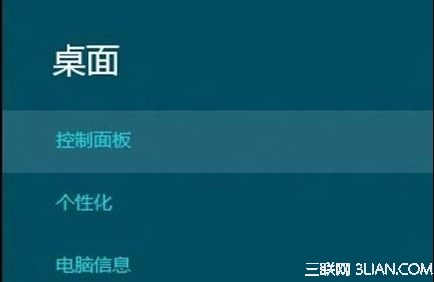
  1. 滑鼠移至螢幕右下角 → 設定 → 控制台。
  2. 呼叫設定

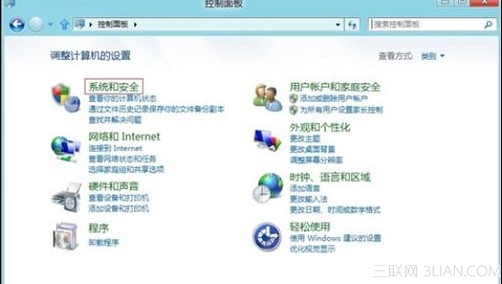
    控制台

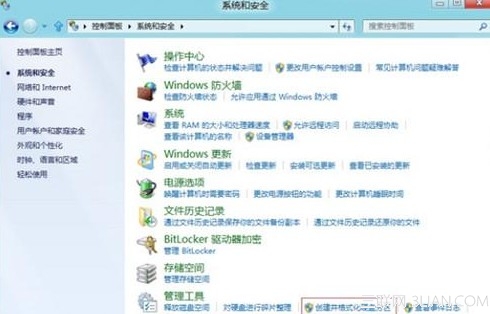
  3. 「系統和安全性」→「建立及格式化硬碟分區」。
  4. 系統和安全性

    磁碟管理入口

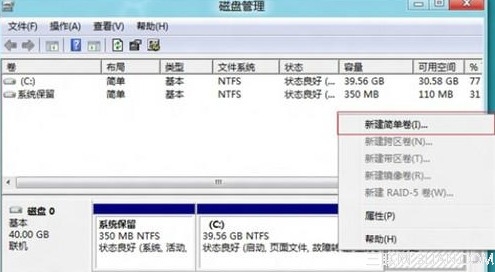
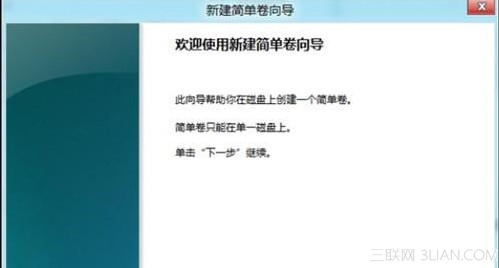
  5. 右鍵未配置空間 →「新增簡單磁碟區」→ 下一步。
  6. 新增簡單磁碟區

    精靈歡迎頁

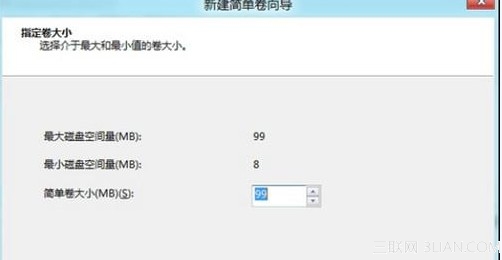
  7. 輸入分區大小 (MB) → 下一步。
  8. 指定大小

  9. 指派磁碟機代號 → 下一步。
  10. 指派代號

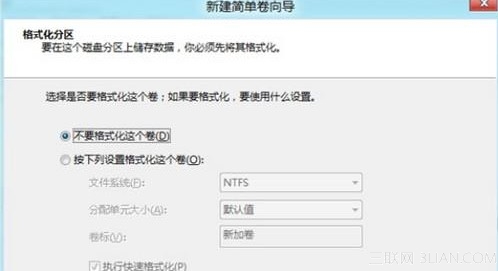
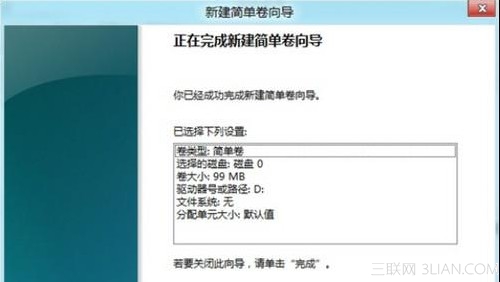
  11. 選擇「依下列設定格式化」:NTFS、預設配置單位、磁碟區標籤 → 下一步 → 完成。
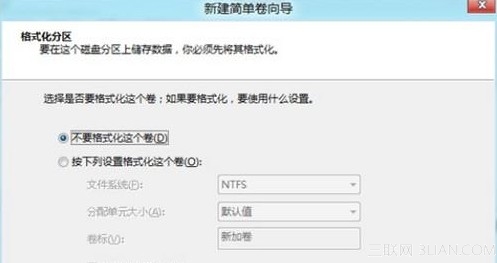
  12. 格式化設定

    完成建立

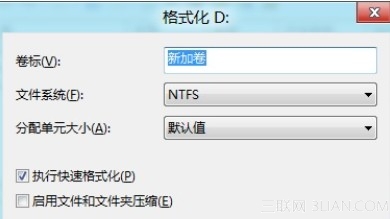
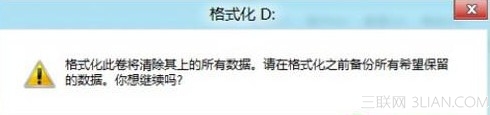
  13. 格式化既有分區:右鍵分區 →「格式化」→ 設定檔案系統/標籤 → 確定 → 確認警告。
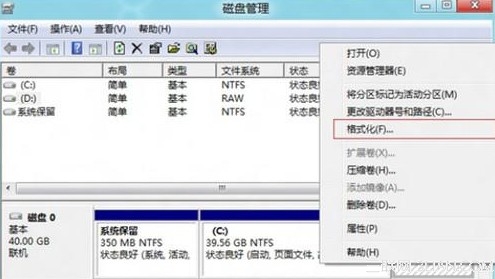
  14. 格式化分區

    格式化確認

    格式化警告

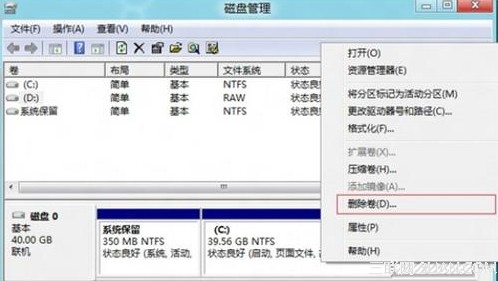
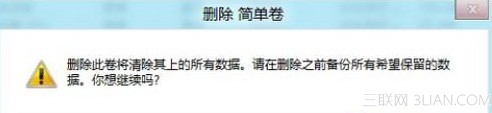
  15. 刪除分區:右鍵分區 →「刪除磁碟區」→ 確認警告。
  16. 刪除磁碟區

    刪除確認

警告:格式化與刪除分區操作將永久銷毀資料,執行前請務必完整備份重要檔案,並三次確認操作目標分區正確無誤。

Copyright © Windows教程網 All Rights Reserved