徹底移除裝置驅動程式,防止 Windows 自動重新安裝
單純在裝置管理員「解除安裝」後重開機,Windows 會自動從驅動程式存放區重新安裝。若需徹底移除(如準備安裝新版驅動),需同步刪除驅動程式存放區檔案。
完整移除步驟
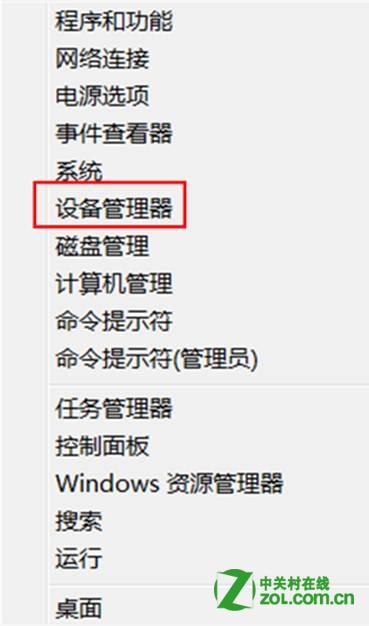
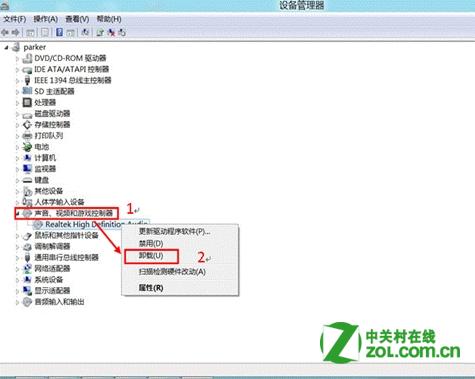
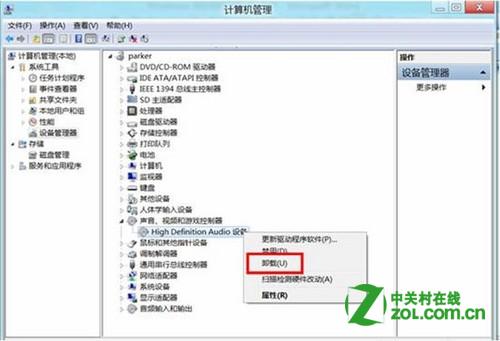
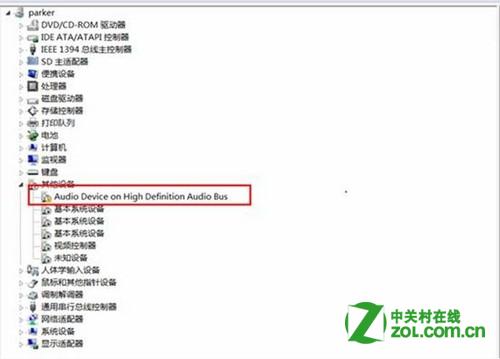
- Win+X → 「裝置管理員」。
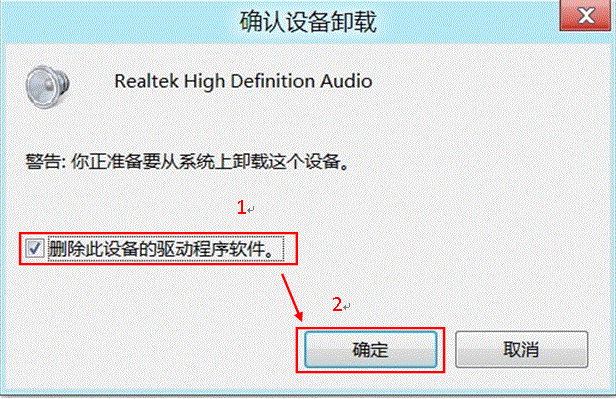
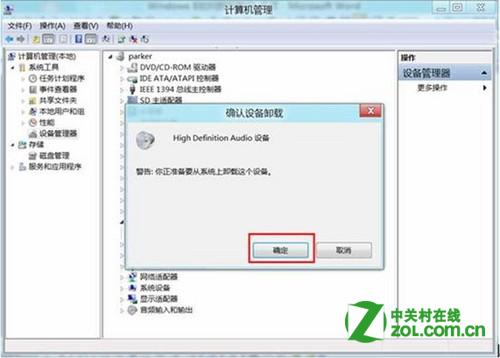
- 雙擊目標裝置 → 「驅動程式」索引標籤 → 「解除安裝」→ 勾選「刪除此裝置的驅動程式軟體」→ 確定。
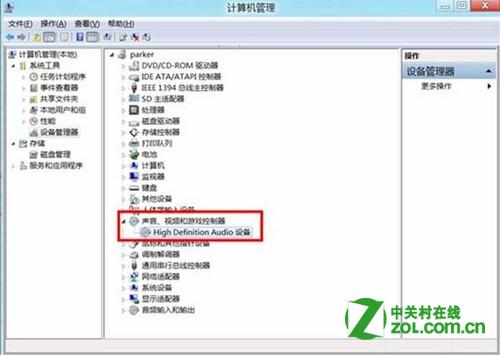
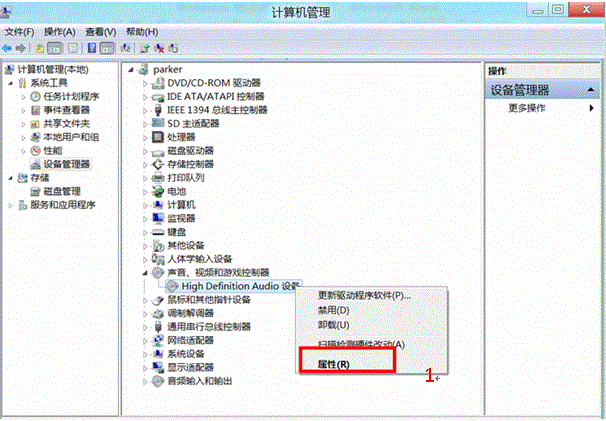
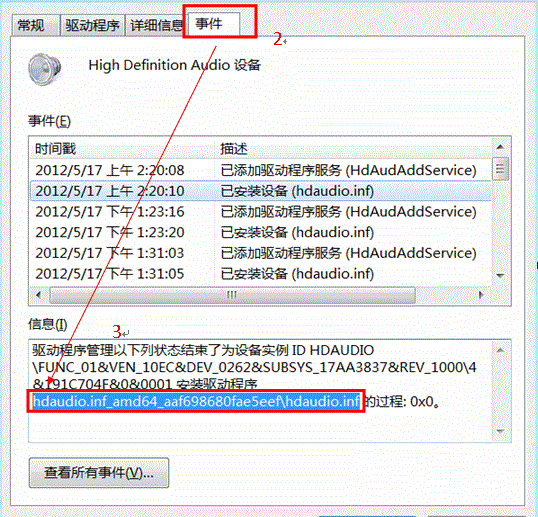
- 重開機後,Windows 會以預設驅動重新載入。再次開啟裝置屬性 → 「事件」索引標籤 → 記錄「已安裝的驅動程式」下的
.inf 檔名(如 oem12.inf)。
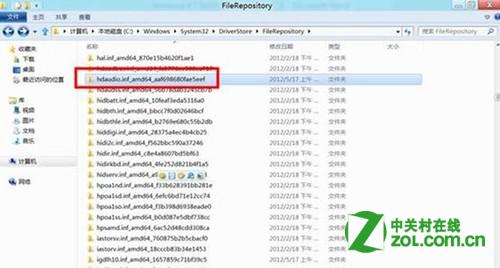
- 開啟檔案總管前往:
C:\Windows\System32\DriverStore\FileRepository(系統盤)。
- 搜尋並找到對應的資料夾(名稱含上述
.inf 檔名),將整個資料夾剪切備份或刪除。
- 回到裝置管理員,再次對該裝置「解除安裝」(此時不再提示刪除驅動程式選項)。
- 重開機,裝置管理員不再顯示該裝置,移除完成。
適用情境
- 驅動程式損壞導致裝置異常,需乾淨重裝。
- 準備安裝廠商提供的新版驅動,避免衝突。
- 移除不再使用的舊裝置驅動,清理系統。