Windows XP Windows 7 Windows 2003 Windows Vista Windows 綜合教學 Linux 系統教學
Windows 10 Windows 8 Windows 2008 Windows NT Windows Server 電腦軟體教學

Win8 限制磁碟存取:用群組原則禁用特定磁碟機代號防止誤操作

編輯:Windows 8 系統介紹

需防止使用者存取特定磁碟(如備份盤、系統備份分割)?Win8 專業版/企業版可透過「本機群組原則編輯器」設定「防止從『我的電腦』存取磁碟機」,指定禁用的磁碟機代號。

設定步驟

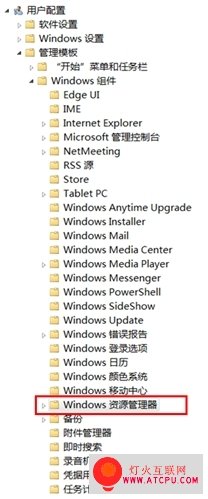
    1. Win+R → 輸入 gpedit.msc → 確定。 2. 依序展開:
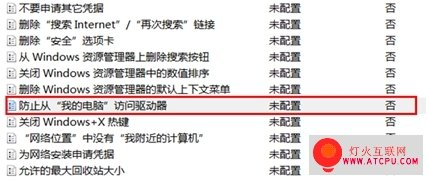
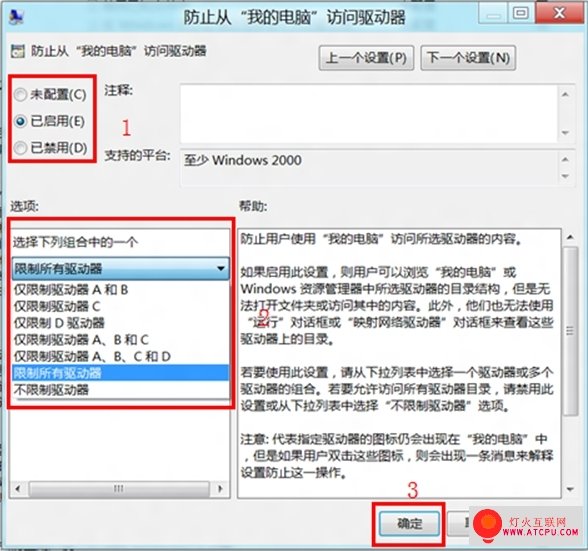
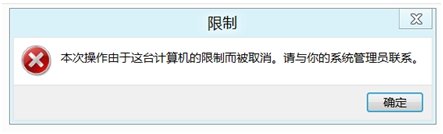
    使用者設定 → 系統管理範本 → Windows 元件 → 檔案總管 3. 找到「防止從『我的電腦』存取磁碟機」→ 雙擊開啟。 4. 選「已啟用」→ 下拉選單選擇欲禁用的磁碟機(可多選,如「僅限 C 槽」、「所有磁碟機」等)→ 確定。 5. 重開機或執行 gpupdate /force 刷新原則,嘗試開啟該磁碟會提示「受限制無法存取」。
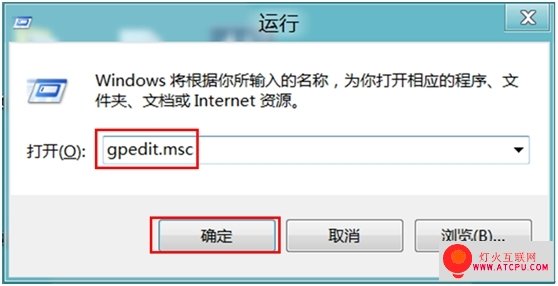
執行 gpedit.msc
群組原則路徑
防止存取磁碟機設定
選擇禁用磁碟機
存取被拒絕提示

適用場景

  • 共用電腦防止他人誤刪備份資料。
  • 企業環境限制存取機密資料磁碟。
  • 家長控制:隱藏特定遊戲/影音資料磁碟。

注意事項

  • 僅限 Win8 專業版/企業版(家用版無 gpedit.msc)。
  • 此設定針對「檔案總管」介面存取,不影響命令提示字元、PowerShell 或第三方檔案管理員直接存取路徑。
  • 若需更嚴格管控,請搭配 NTFS 權限設定。
Copyright © Windows教程網 All Rights Reserved