Windows 8 支援透過 netsh wlan 指令建立託管網路,將有線/無線網路分享為 Wi-Fi 熱點,支援 WPA2-PSK 加密,相容 802.11g (54 Mbps)。
netsh wlan set hostednetwork mode=allow ssid=MyHotspot key=12345678
mode=allow:啟用虛擬網卡(disallow 為停用)ssid:熱點名稱(建議英文數字)key:密碼(最少 8 字元,WPA2-PSK)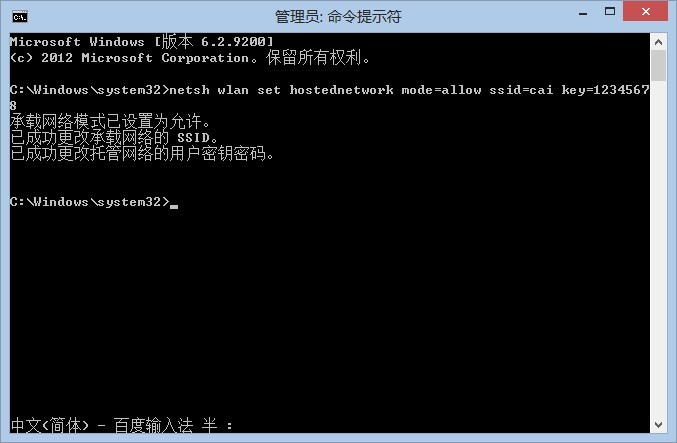

ncpa.cpl 開啟網路連線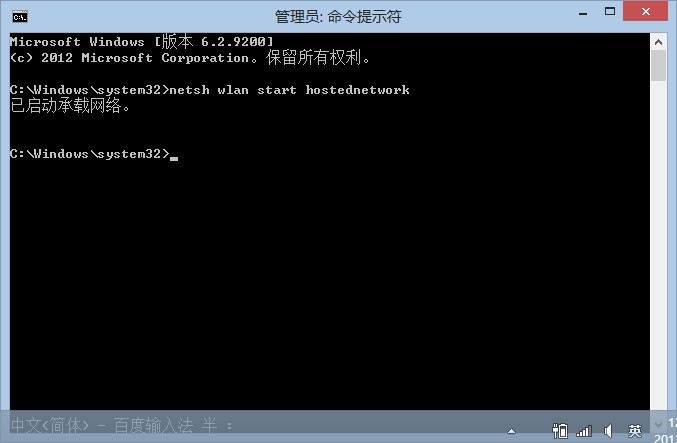
# 啟動
netsh wlan start hostednetwork

# 停止
netsh wlan stop hostednetwork

# 查看狀態
netsh wlan show hostednetwork

建立 start_hotspot.bat 放入啟動資料夾:
@echo off
netsh wlan start hostednetwork
| 問題 | 解決方案 |
|---|---|
| 無虛擬網卡 | 更新無線網卡驅動、確認支援託管網路功能 |
| 裝置連不上 | 檢查防火牆、ICS 服務啟動、密碼正確性 |
| 無網際網路 | 確認 ICS 共用來源介面正確、重啟 ICS 服務 |
| 速度慢 | 虛擬 AP 限 802.11g 54Mbps、避開干擾頻道 |