Windows 8.1 多螢幕/投影機連接與設定教學
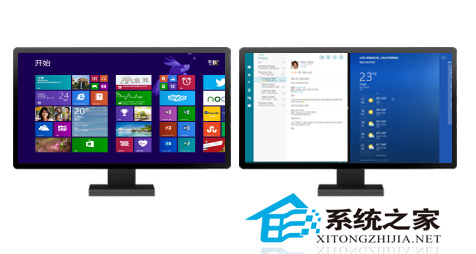
Windows 8.1 原生支援多螢幕擴充、複製、僅第二螢幕模式,支援 DVI、VGA、HDMI、DisplayPort 及 Miracast 無線投影。
硬體連接
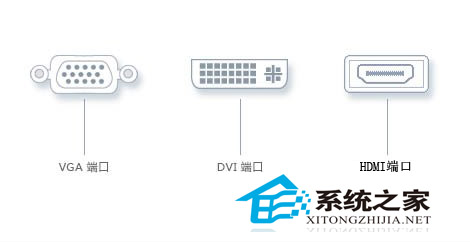
- 確認電腦輸出埠:HDMI、DisplayPort、DVI、VGA(筆電常為 HDMI/DP/mDP)
- 投影機/螢幕對應輸入埠
- 準備對應纜線或轉接頭(如 HDMI 轉 VGA、DP 轉 HDMI)
- 連接纜線,Windows 應自動偵測
投影模式切換 (Win + P)
| 模式 | 適用場景 | 說明 |
|---|
| 僅電腦螢幕 | 單獨使用筆電 | 關閉外接顯示 |
| 複製 | 簡報投影、教學示範 | 兩螢幕內容相同,解析度取較低者 |
| 擴充 | 多工作業、程式開發 | 桌面延伸至第二螢幕,獨立解析度 |
| 僅第二螢幕 | 連接大螢幕/電視觀影 | 關閉筆電螢幕,僅外接顯示 |
進階設定
- 桌面右鍵 → 「螢幕解析度」
- 拖曳螢幕圖示調整實體排列順序
- 各螢幕獨立設定解析度、方向、縮放比例
- 「多重顯示器」下拉選單切換模式
- 勾選「將此顯示器設為主要顯示器」決定工作列/開始畫面位置
無線投影
- 確認投影機支援 Miracast 或使用 Miracast 接收器
- Win + K → 選擇無線顯示裝置 → 連線
- 或 Charms 列 → 「裝置」 → 「投影」 → 「新增無線顯示器」
筆電合上蓋子繼續使用外接螢幕
- 控制台 → 電源選項 → 選擇合上蓋子的動作
- 「插上電源」→ 「不動作」
- 外接鍵盤滑鼠、電源供應器連接
注意:桌機需顯示卡支援多螢幕輸出(雙 DVI/HDMI/DP)。部分舊顯示卡僅支援雙螢幕複製模式。