Windows XP Windows 7 Windows 2003 Windows Vista Windows 綜合教學 Linux 系統教學
Windows 10 Windows 8 Windows 2008 Windows NT Windows Server 電腦軟體教學

安裝 Win8.1 開機錯誤 0xC0000225?BCD 引導修復與 BIOS 設定排查

編輯:Windows 8 系統介紹

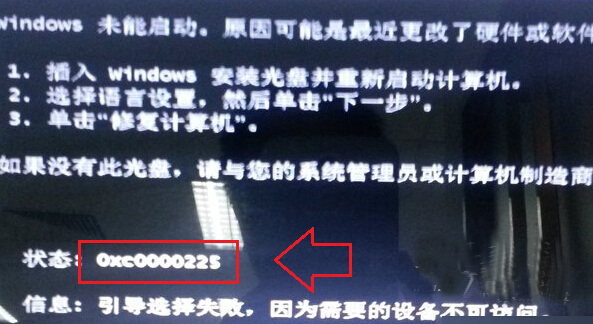
安裝 Win8.1 後開機藍屏錯誤 0xC0000225:「Windows 無法載入,因為關鍵系統驅動程式遺失或損毀」。此為開機設定資料 (BCD) 損毀、EFI 系統分區遺失、BIOS 開機順序錯誤、或 SSD 隱藏分區未設為作用中分區所致。

排查與修復流程

  1. 準備 Win8.1 安裝媒體 (USB/DVD),開機進入安裝介面 → 「修復電腦」→「疑難排解」→「進階選項」→「命令提示字元」。
  2. 執行 BCD 重建指令:
    bootrec /scanos
    bootrec /fixmbr
    bootrec /fixboot
    bootrec /rebuildbcd
    (UEFI 系統可能需額外:bcdboot C:\Windows /l zh-tw /s S: /f UEFI,S: 為 EFI 系統分區代號)
  3. 進 BIOS(開機狂按 Del/F2/F12/Esc),確認:
    • 開機模式:UEFI/Legacy 需與安裝模式一致。
    • 第一開機裝置:設為系統碟 (SSD/HDD),非 USB/光碟機。
    • Secure Boot:嘗試關閉/開啟測試(部分舊版 UEFI 需關閉)。
  4. 進入磁碟管理(安裝媒體命令提示字元輸入 diskpart → list disk → sel disk 0 → list partition),確認 SSD 是否有 100-500MB EFI 系統分區(類型:System),若無需重建;若有但未設為作用中,輸入 select partition X → active 設為作用中。
  5. 聯繫硬碟廠商技術支援,確認 SSD 韌體是否需更新、是否支援當前 UEFI 規範。
  6. 排除硬體故障:更換 SATA 線/埠、嘗試其他電腦測試 SSD、執行廠商診斷工具檢測壞軌。

0xC0000225 錯誤畫面

關鍵點:Win8.1 強制要求 UEFI + GPT 分區 (或 Legacy + MBR),混用會導致 0xC0000225。重裝前請確認 BIOS 開機模式與分區表類型匹配。若不熟悉 diskpart/BCD 指令,建議直接備份資料重新全盤安裝(刪除所有分區讓安裝程式自動建立正確架構),成功率最高。


Copyright © Windows教程網 All Rights Reserved