前言
Windows 8 內建「文件庫」功能,預設提供「文件」、「音樂」、「圖片」、「視訊」四大類別。若您需要針對特定專案或素材建立專屬程式庫,以下步驟可輕鬆完成。
建立新程式庫步驟
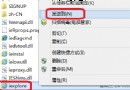
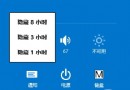
- 開啟「檔案總管」:滑動螢幕右側邊緣 → 點擊「搜尋」 → 輸入「檔案總管」 → 點擊開啟(或按 Win+E)。
- 在左側導覽窗格點擊「程式庫」。
- 切換到「常用」索引標籤 → 點擊「新增項目」 → 選擇「程式庫」。
- 輸入程式庫名稱(如「專案素材」),按 Enter 確認。
新程式庫即刻出現在清單中,您可右鍵選擇「內容」加入任意資料夾路徑。
常見疑問:刪除程式庫或項目會發生什麼事?
- 刪除程式庫:僅將程式庫本身移至資源回收筒,不會刪除透過該程式庫存取的實體檔案與資料夾。
- 誤刪四大預設程式庫:在「程式庫工具」索引標籤點擊「還原預設值」即可一鍵找回。
- 從程式庫移除資料夾:該資料夾僅從程式庫清單移除,實體資料夾與檔案完整保留。
- 刪除程式庫內某資料夾裡的檔案:檔案會被真正刪除(移至資源回收筒),請謹慎操作。
小結
善用程式庫可跨磁碟分區整理分散檔案,不必移動實體位置。建立後記得右鍵「內容」加入常用資料夾,讓素材管理更高效。