在 VirtualBox 虛擬機安裝 Win8 需注意虛擬硬體設定 (記憶體、顯存、虛擬硬碟類型)。本文記錄 21 步驟完整安裝流程,含 Ghost 映像還原方式。
安裝流程摘要
- 安裝 VirtualBox (官方中文版)。
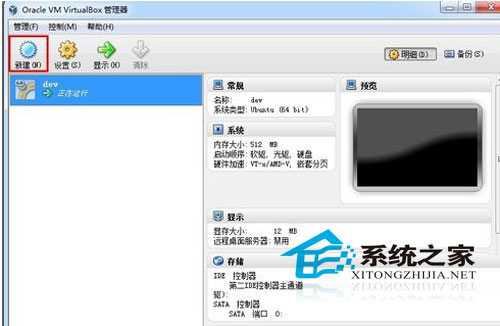
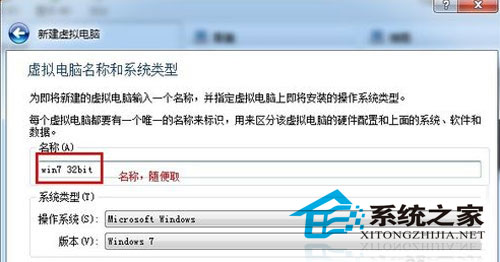
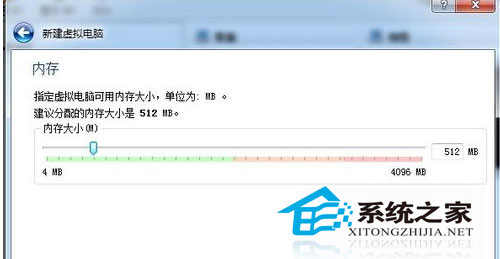
- 新建虛擬機:名稱、類型選 Windows 8 (32/64-bit)、記憶體建議 1-2GB (不超過實體記憶體 1/2)。
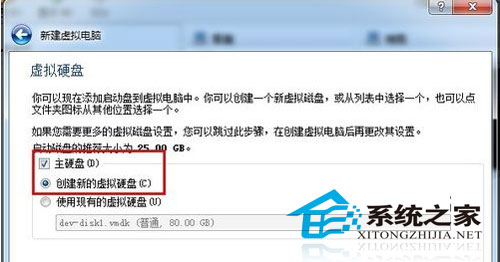
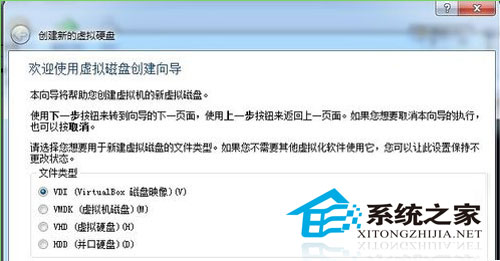
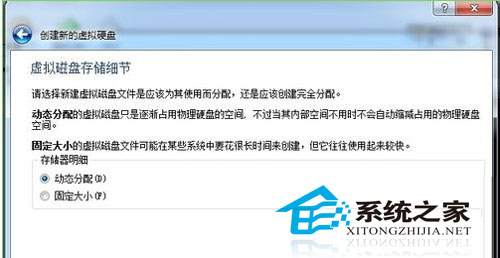
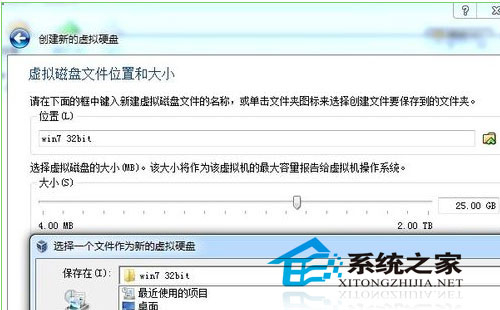
- 建立虛擬硬碟:VDI 格式、動態分配、容量 20GB 以上。
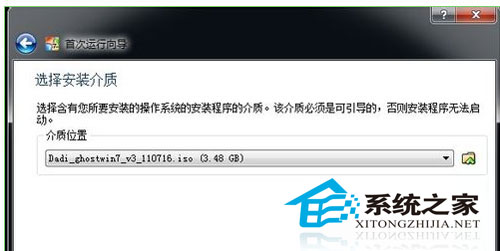
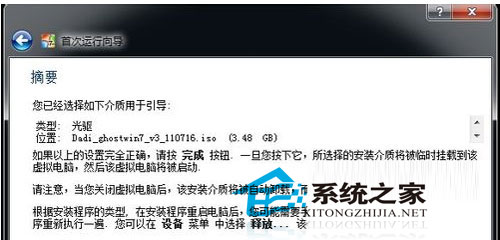
- 設定儲存體:掛載 Win8 ISO 映像檔 (或 Ghost ISO) 到虛擬光碟機。
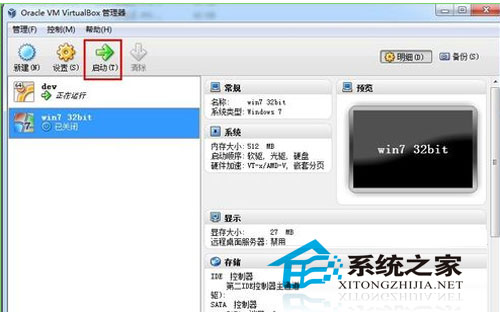
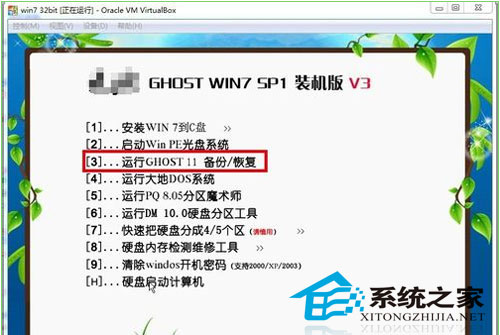
- 啟動虛擬機,進入安裝程式。
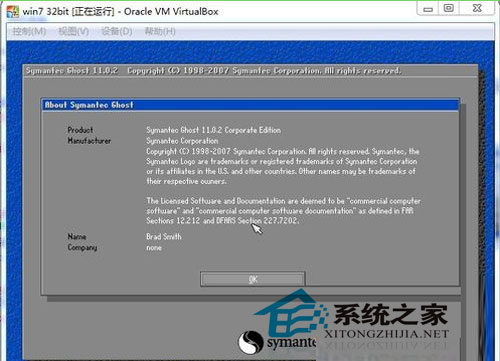
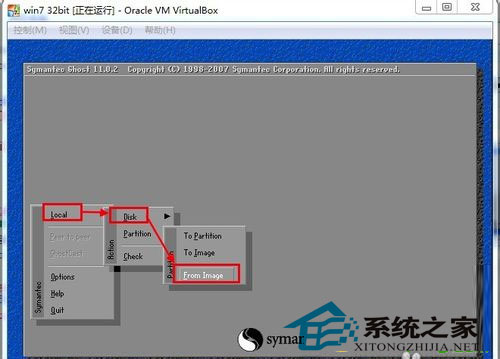
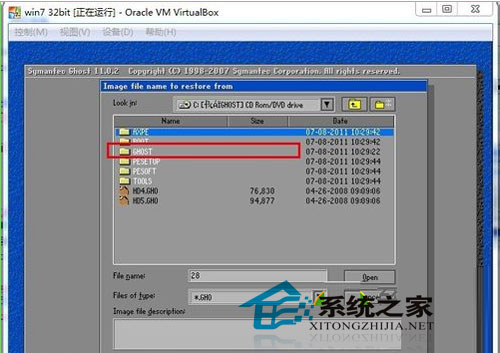
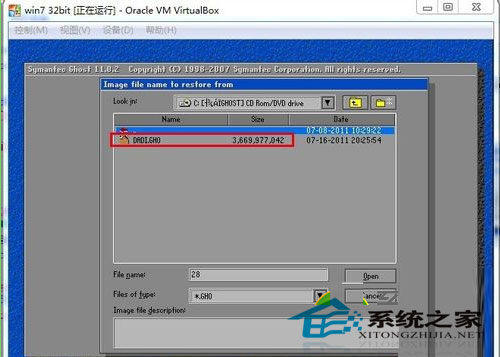
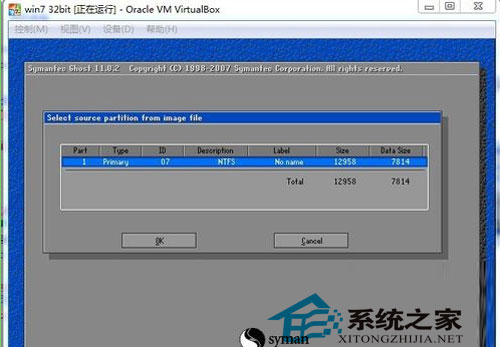
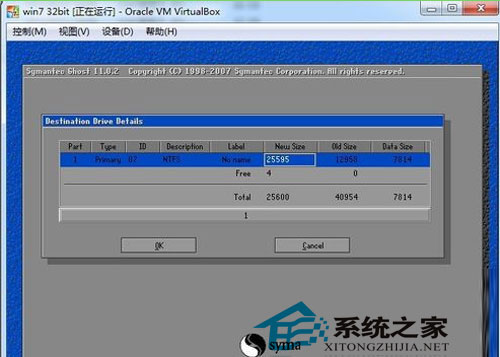
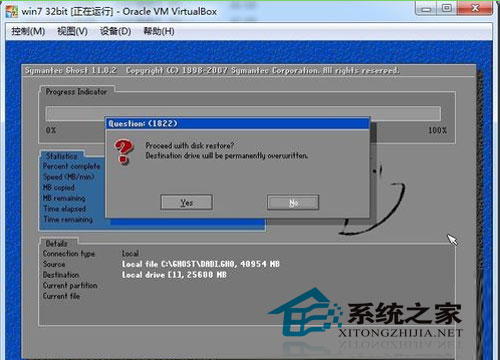
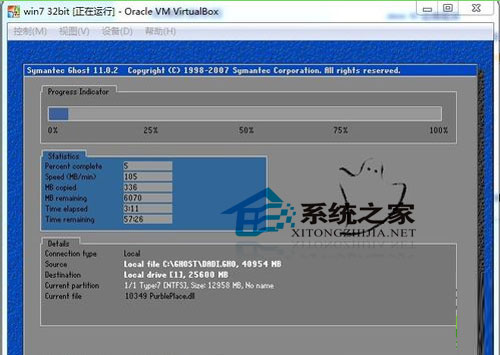
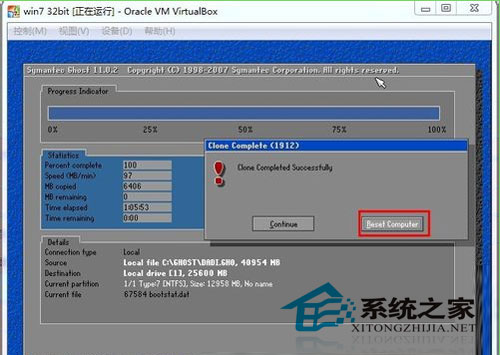
- 若為 Ghost 版:選擇「從映像檔還原」→ 選擇 .GHO 檔 → 確認還原 → 等待完成 → 重開機從虛擬硬碟啟動。
安裝完成後建議安裝 VirtualBox 增強功能 (Guest Additions) 以獲得最佳顯示/共用資料夾/滑鼠整合體驗。