Windows XP Windows 7 Windows 2003 Windows Vista Windows 綜合教學 Linux 系統教學
Windows 10 Windows 8 Windows 2008 Windows NT Windows Server 電腦軟體教學

Win8 無線網路不穩定?三大步驟徹底解決斷線、掉速問題

編輯:Windows 8 系統介紹

升級 Windows 8 後,許多使用者回報無線網路連線不穩、頻繁斷線或速度忽快忽慢。這類問題多半源於無線網卡驅動設定、TCP/IP 協議參數,或是路由器端的相容性設定不當。以下整理三大關鍵步驟,從電腦端到路由器端全方位優化,助你輕鬆擁有穩定順暢的無線體驗。

步驟一:優化無線網卡進階屬性設定

首先進入「裝置管理員」,找到你的無線網路卡(範例為 Broadcom 802.11n Network Adapter),右鍵選擇「屬性」→「進階」頁籤,依序調整下列項目:

  • IBSS Mode(IBSS 模式):設為 802.11a/b/g/n Auto,確保相容所有主流頻段。
  • Xpress™ Technology:啟用,提升傳輸效率。
  • 40MHz Intolerant(不相容 40MHz):停用,避免干擾雙頻寬運作。
  • Priority & VLAN(優先權與 VLAN):啟用,強化封包優先處理。
  • Power Save Mode(最低功耗):停用,防止省電機制導致連線休眠斷線。

完成後按「確定」套用,建議重新啟動電腦使設定生效。

步驟二:以管理員權限調整 TCP/IP 參數

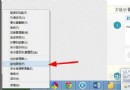
按 Win+X 開啟「命令提示字元 (系統管理員)」,依序輸入下列指令並按 Enter:

netsh int tcp set heuristics disabled
netsh int tcp set global autotuninglevel=disabled
netsh int tcp set global rss=enabled
netsh int tcp show global

這組指令會關閉啟發式演算法與自動調諧,並啟用接收端縮放 (RSS),能有效降低高延遲與封包遺失情況。最後一行指令可驗證設定是否生效。

步驟三:路由器端調整頻道與 DHCP 租約

  1. 登入路由器管理介面,進入「無線設定」:將頻道固定為 11,模式選 11g Only,減少鄰近頻道干擾。
  2. 進入「DHCP 伺服器」設定,將地址租期改為 2880 分鐘 (48 小時),避免頻繁換發 IP 導致連線中斷。
  3. 在「靜態 IP 分配」新增一筆規則:MAC 位址填入本機無線網卡實體位址 (可在 Wi-Fi 狀態「詳細資料」查看),IP 位址填入目前取得的 IPv4 位址,確保裝置每次連線都取得固定 IP。

完成驗證

依序完成上述三步驟後,重新連接無線網路,觀察幾小時連線品質。實測多數使用者反饋斷線頻率大幅下降、網速穩定回升。若問題仍存,建議進一步更新無線網卡驅動程式至廠商最新版本,或嘗試更換路由器韌體。

Win8 無線網卡進階設定範例
Copyright © Windows教程網 All Rights Reserved