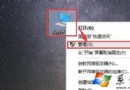
Win8 安裝後雙顯卡 (集顯/獨顯) 切換方式與 Win7 不同,提供三種實用方法:
方法一:桌面右鍵快速切換 (AMD/Intel 通用)
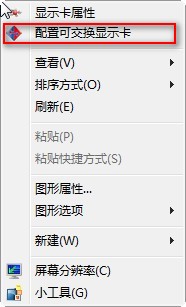
- 桌面右鍵 → 「設定可切換顯示卡」(Configure Switchable Graphics)。
- 「最近使用的應用程式」列表中,找到目標程式。
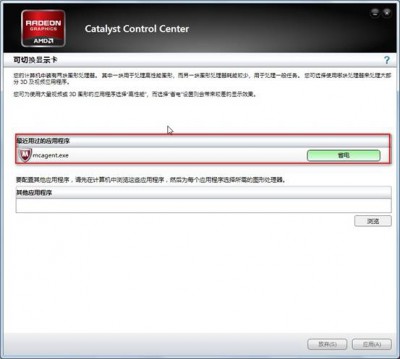
- 點選右側下拉選單:「高效能」= 獨立顯卡、「省電」= 集成顯卡。

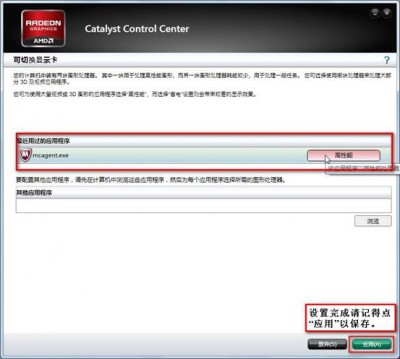
- 點「套用」生效。再次點擊可在兩模式間切換。

方法二:顯示卡驅動程式控制面板 (NVIDIA Optimus / AMD PowerXpress)
- NVIDIA:控制台 → NVIDIA 控制台 → 管理 3D 設定 → 程式設定 → 選程式 → 指定「慣用圖形處理器」。
- AMD:Catalyst Control Center → PowerXpress → 為特定應用程式指定 GPU。
方法三:BIOS/UEFI 設定 (根源控制)
- 開機進入 BIOS → 顯示設定 → 選擇「Discrete」(強制獨顯)、「Integrated」(強制集顯) 或「Switchable」(動態切換)。
方法一最快捷,方法二最精細,方法三最徹底。視需求選用。