IE10 明明勾選「記住密碼」卻不自動填入?常見原因:**瀏覽紀錄設定清除儲存密碼、自動完成未啟用、關閉瀏覽器清空暫存檔、群組原則禁用表單自動完成**。本文提供「Internet 選項介面檢查」與「本機群組原則強制啟用」雙軌修復方案。
軌道一:Internet 選項介面逐項檢查
- IE10 → 齒輪圖示 →「Internet 選項」→「一般」頁籤 →「瀏覽歷程記錄」→「設定」。
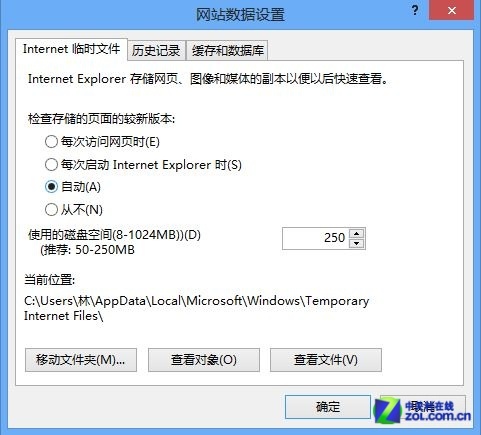
- 確認:**未勾選**「結束時刪除瀏覽歷程記錄」。
- 「網站資料設定」→ 確認:**勾選**「自動檢查儲存頁面的較新版本」、**勾選**「允許網站使用快取和資料庫」。
- 「內容」頁籤 →「自動完成」→「設定」→ **勾選**「表單上的使用者名稱和密碼」、**勾選**「儲存密碼前詢問我」。
- 「進階」頁籤 → **取消勾選**「關閉瀏覽器時清空 Internet 暫存檔案資料夾」。
- 若仍無效:同頁籤底部 →「重設」→ 勾選「刪除個人設定」→「重設」將 IE 還原預設值。
軌道二:本機群組原則強制啟用 (適用 IE8/9/10/11)
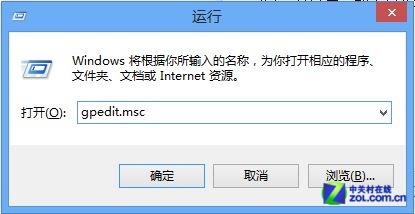
- Win+R → `gpedit.msc` → 開啟「本機群組原則編輯器」。
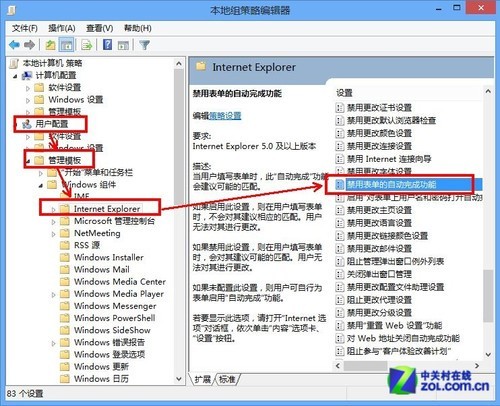
- 依序展開:**使用者設定 → 系統管理範本 → Windows 元件 → Internet Explorer**。
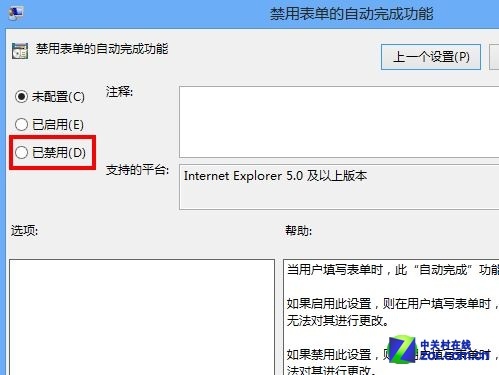
- 找到 **「關閉表單的自動完成功能」** → 雙擊 → 選 **「已停用」** (Disable 即啟用功能) →「確定」。
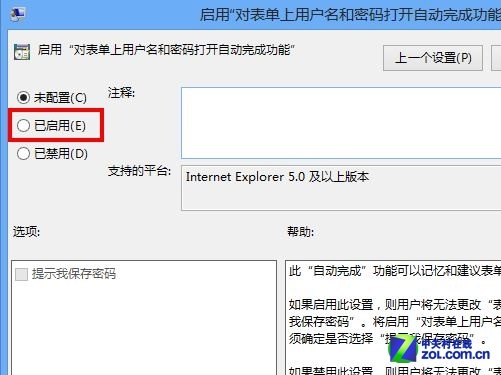
- 找到 **「開啟表單上的使用者名稱和密碼自動完成」** → 雙擊 → 選 **「已啟用」** →「確定」。
- 關閉群組原則編輯器,重新啟動 IE10 即可生效。
原理解析
- 群組原則優先順序高於使用者介面設定,若原則設為「已啟用/已停用」,介面對應選項會變灰無法更改。
- 企業環境常透過網域群組原則統一禁用自動完成以符合資安規範,個人用戶可在本機原則覆蓋。
快速驗證
開啟任一登入頁面 (如 Outlook.com、Facebook) → 輸入帳號密碼登入 → 詢問「要儲存密碼嗎?」→「是」 → 登出重進 → 應自動填入。
雙軌修復,IE10 記憶帳號密碼功能全面恢復,登入體驗再升級!