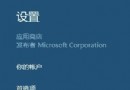
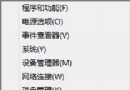
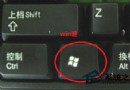
Windows 8 右鍵「電腦」→「管理」預設啟動 `CompMgmtLauncher.exe`,每次皆彈出 UAC (使用者帳戶控制) 提示。修改登錄表將命令改為 `mmc compmgmt.msc`,即可直接以目前權限開啟電腦管理主控台,免去 UAC 干擾。
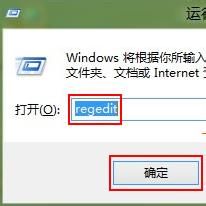
HKEY_LOCAL_MACHINE\SOFTWARE\Classes\CLSID\{20D04FE0-3AEA-1069-A2D8-08002B30309D}\shell\Manage\command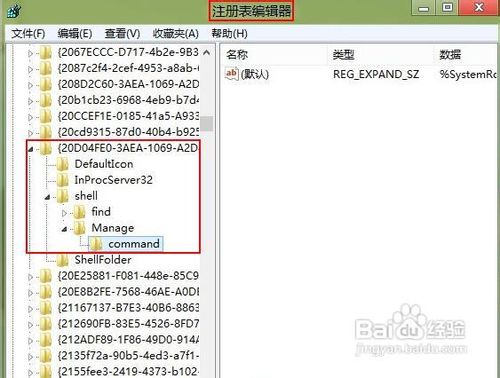
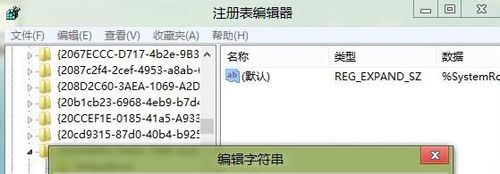
%SystemRoot%\system32\CompMgmtLauncher.exemmc compmgmt.msc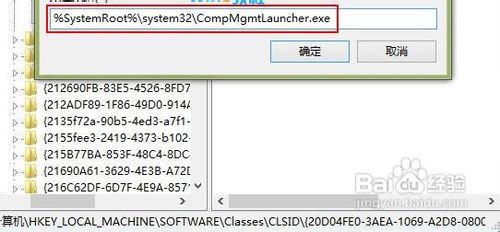
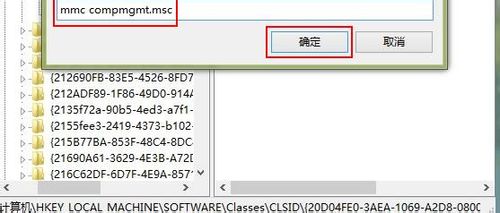
將數值資料改回 `%SystemRoot%\system32\CompMgmtLauncher.exe` 即可。
一行登錄表修改,告別管理電腦時的 UAC 煩擾,管理員日常維護更順手!
Windows 8 開啟或關閉 Aero Peek 預覽桌面功能:任務列屬性一鍵設定
Windows 8 Build 8192 安裝截圖曝光:Beta 版或將定名「消費者預覽版」
Windows 8 應用商店收不到更新提醒?三步驟設定自動下載更新
Win8/8.1/10/11開機自動開啟數字鍵盤燈:登錄InitialKeyboardIndicators設為2
Win8 啟用 Hybrid Boot 快速啟動:電源選項勾選「啟用快速啟動」秒開機
Win8 桌面圖示不見了?一鍵找回「電腦」、「回收站」、「網路」等系統圖示