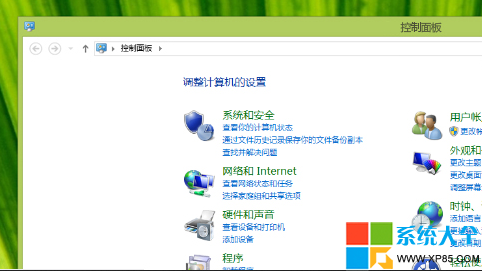
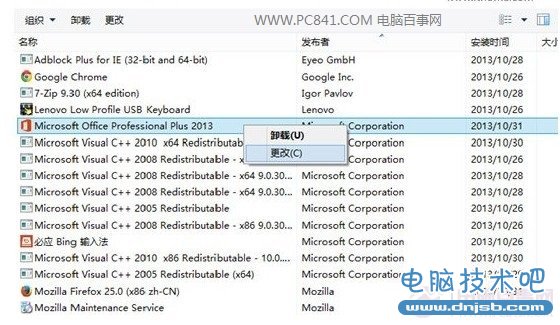
Office 2013 安裝後需變更產品金鑰 (如從試用版轉正版、更換授權類型、修正輸入錯誤),可透過控制台圖形介面或命令列工具 ospp.vbs 完成。本文提供兩種完整操作流程,並說明查看、移除、安裝金鑰的指令細節。
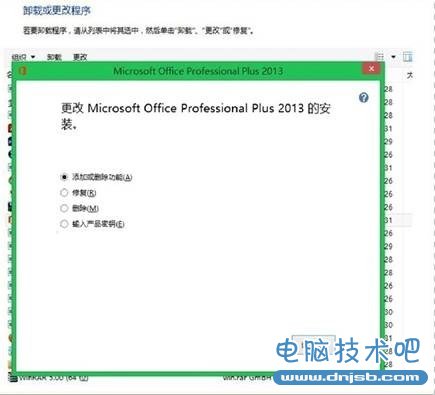
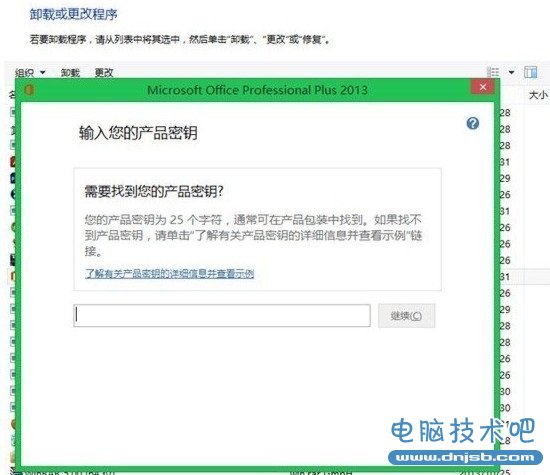
ospp.vbs (適合腳本部署、大量授權管理、無人值守)cd C:\Program Files\Microsoft Office\Office15cd /d "C:\Program Files (x86)\Microsoft Office\Office15"| 操作目的 | 指令 | 說明 |
|---|---|---|
| 查看已安裝金鑰 (顯示最後 5 碼) | cscript ospp.vbs /dstatus |
列出所有已安裝授權的最後 5 碼、授權狀態、剩餘啟用次數 |
| 移除指定金鑰 | cscript ospp.vbs /unpkey:XXXXX |
XXXXX 為 /dstatus 顯示的最後 5 碼。移除舊/錯誤/過期金鑰 |
| 安裝新金鑰 (取代現有) | cscript ospp.vbs /inpkey:XXXXX-XXXXX-XXXXX-XXXXX-XXXXX |
輸入完整 25 字元新金鑰。若已有金鑰會自動取代 |
| 嘗試線上啟用 | cscript ospp.vbs /act |
安裝新金鑰後執行啟用。需網路連線 |
C:\Windows\system32>cd C:\Program Files\Microsoft Office\Office15
C:\Program Files\Microsoft Office\Office15>cscript ospp.vbs /dstatus
... 顯示現有金鑰最後 5 碼為 ABCDE ...
C:\Program Files\Microsoft Office\Office15>cscript ospp.vbs /unpkey:ABCDE
... 移除成功 ...
C:\Program Files\Microsoft Office\Office15>cscript ospp.vbs /inpkey:XXXXX-XXXXX-XXXXX-XXXXX-XXXXX
... 安裝成功 ...
C:\Program Files\Microsoft Office\Office15>cscript ospp.vbs /act
... 啟用成功 ...
cscript ospp.vbs /dstatus 記錄金鑰最後 5 碼、或使用第三方工具 (如 Advanced Tokens Manager) 備份授權 Token (tokens.dat、pkeyconfig.xrm-ms),重灌後還原免再次啟用。/act (MAK) 或確認 KMS 主機可用 (KMS)。修改 Office 2013 產品金鑰,圖形介面適合單機手動操作,命令列 ospp.vbs 適合自動化腳本、遠端管理、大量部署。掌握 /dstatus (查看)、/unpkey (移除)、/inpkey (安裝)、/act (啟用) 四大核心指令,即可應對所有授權變更情境。切記重灌前備份授權 Token,避免不必要的啟用麻煩。