Windows XP Windows 7 Windows 2003 Windows Vista Windows 綜合教學 Linux 系統教學
Windows 10 Windows 8 Windows 2008 Windows NT Windows Server 電腦軟體教學

Windows 8 使用習慣優化設定:刪除確認對話框、清除 Windows.old 舊系統資料夾

編輯:Windows 8 系統介紹

前言

Windows 8 預設行為未必符合所有使用者習慣。本文針對兩項高頻需求——「刪除檔案時顯示確認對話框」與「清除升級殘留的 Windows.old 資料夾釋放空間」——提供圖文設定教學。

一、啟用「刪除檔案顯示確認對話框」

Win8 預設直接移至資源回收筒不提示,易誤刪重要檔案。

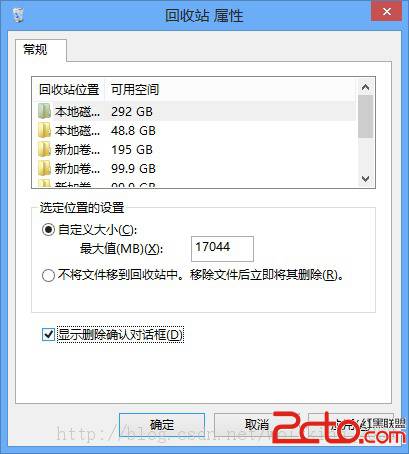
  1. 桌面「資源回收筒」圖示上右鍵 → 內容。
  2. 勾選「顯示刪除確認對話框」。
  3. 點擊「確定」。之後刪除檔案將彈出「確定要移動這個檔案到資源回收筒嗎?」提示。

資源回收筒內容啟用刪除確認

二、清除 Windows.old 舊系統資料夾(釋放 10~30 GB 空間)

未格式化系統碟直接升級/重裝 Win8 會產生 C:\Windows.old,內含舊系統檔案,無法直接刪除(權限錯誤)。正確方法:

  1. 按 Win + Q 搜尋「磁碟清理」→ 開啟。
  2. 選擇系統碟(通常 C:) → 「確定」。
  3. 點擊「清理系統檔案」 → 再次選擇 C: → 「確定」。
  4. 清單中勾選「舊版 Windows 安裝」(即 Windows.old)。
  5. 可同步勾選「暫存檔案」、「記憶體傾印檔案」等。
  6. 點擊「確定」 → 「刪除檔案」確認,等待清理完成。

此為官方支援方法,安全且徹底,避免手動取得權限刪除導致殘留檔案/權限混亂。

總結

兩分鐘完成「刪除確認提示」與「Windows.old 清理」設定,符合直覺操作習慣並回收大量寶貴 C 槽空間,是 Win8 新裝機必做優化動作。

Copyright © Windows教程網 All Rights Reserved