Windows 8 無線網路無法搜尋到訊號,需依序檢查三層開關:
三層開關檢查清單
- 實體開關: 筆電側邊/鍵盤上的 Wi-Fi 物理開關/功能鍵 (Fn+F2 等),指示燈必須亮起。
- 軟體開關: Win+I → 「無線」/「飛航模式」→ 確認 Wi-Fi 開關為「開啟」。
- 服務開關 (關鍵): WLAN AutoConfig (WlanSvc) 服務必須執行中。
WLAN AutoConfig 服務啟用三管道
- 電腦管理: 「電腦」右鍵 → 「管理」→ 「服務及應用程式」→ 「服務」。
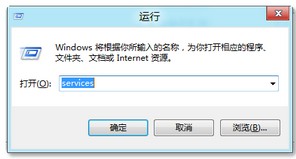
- 執行指令: Win+R →
services.msc。
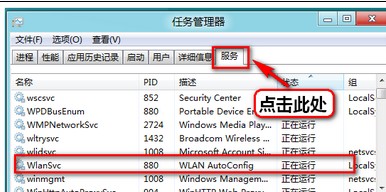
- 工作管理員: Ctrl+Shift+Esc → 「服務」索引標籤。
服務設定
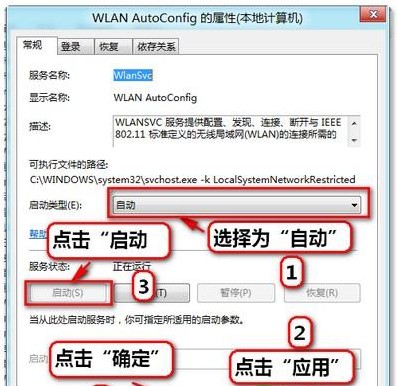
- 找到 WLAN AutoConfig (WlanSvc) → 若為「手動」/「停用」→ 右鍵「啟動」。
- 建議設為「自動」啟動類型 → 「套用」→ 「啟動」→ 「確定」,重開機自動生效。
指示燈亮但掃不到訊號 90% 為服務未啟動。若服務正常仍無訊號,檢查無線網卡驅動程式、實體天線連接、BIOS 無線功能是否啟用。