Windows 8 內建「微軟拼音簡捷」無法直接刪除,導致輸入法列表冗長。實測:**安裝第三方輸入法 (如搜狗) 並新增其 Metro 版本後,內建輸入法右側「移除」按鈕即會啟用**,可徹底移除。本文圖文實測全流程。
操作步驟
- 安裝第三方輸入法 (以搜狗拼音為例),確認安裝完成並包含 **Metro 版本** (安裝程式通常自動部署)。
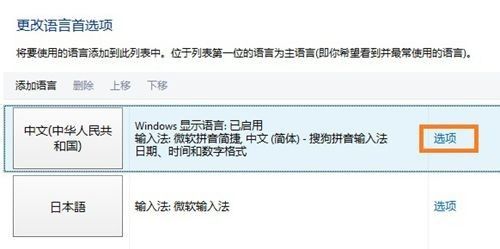
- Charms 列 →「設定」→「變更電腦設定」→「一般」→「語言偏好設定」。
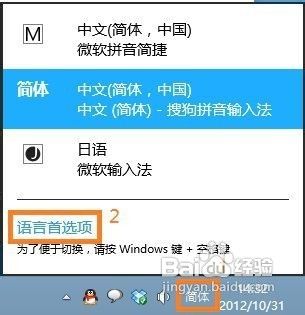
- 點選「中文 (簡體)」右側「選項」。
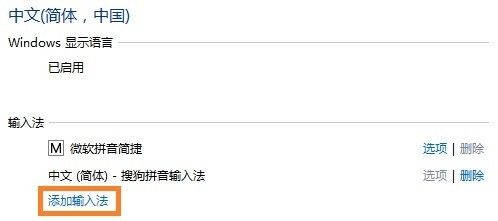
- 點選「新增輸入法」→ 勾選 **「搜狗拼音 (Metro)」** →「新增」。
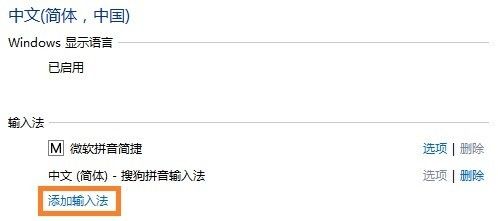
- 此時 **「微軟拼音簡捷」右側「移除」按鈕變為可用** → 點選「移除」。
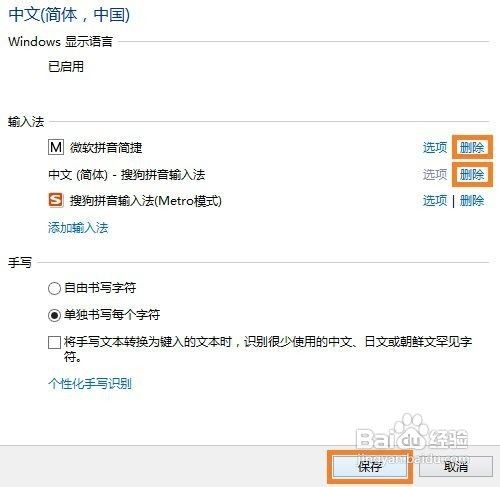
- 建議同步移除搜狗 **桌面版** 輸入法,僅保留 Metro 版,輸入法列表最精簡。
效果驗證
- 語言偏好設定中輸入法列表僅剩「搜狗拼音 (Metro)」,乾淨清爽。
- 系統地區語言設定 (日期/時間/數字格式) **完全不受影響**。
- 切換輸入法快捷鍵 Ctrl+Space (開啟/關閉)、Ctrl+Shift (循環切換) 正常運作,無需強迫關閉輸入法狀態列。
原理解析
Windows 要求 **每種語言至少保留一個輸入法**。安裝並啟用第三方 Metro 輸入法後,系統判定該語言已有替代輸入法,才允許移除內建輸入法。此機制確保使用者永遠有輸入法可用。
幾步驟淨化輸入法列表,專注慣用輸入法,切換更高效!