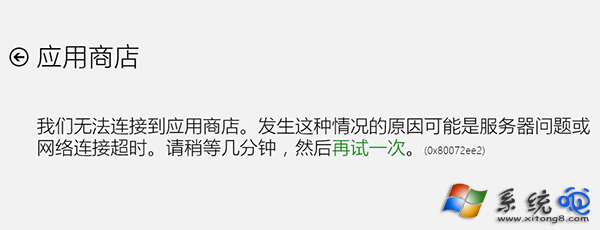
Win8 應用程式商店伺服器位於海外,預設 DNS 解析常導致連線逾時、無法開啟、下載卡住。手動指定公開 DNS(如 Google 8.8.8.8 / 8.8.4.4 或 Cloudflare 1.1.1.1)通常能立即恢復存取。
修改 DNS 圖文步驟
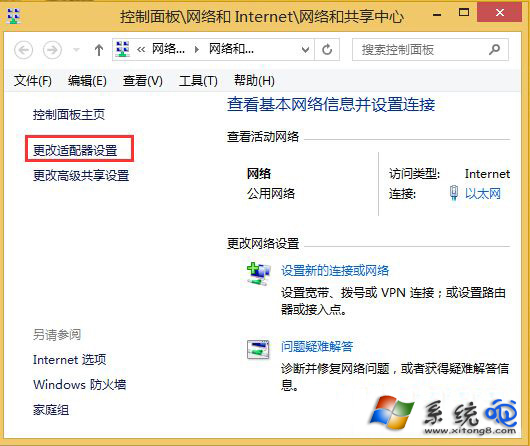
- 右鍵工作列網路圖示 → 「開啟網路及網際網路設定」→ 「變更介面卡選項」。
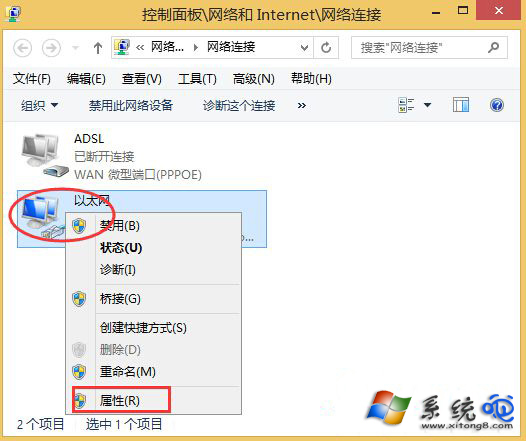
- 右鍵正在使用的網路介面卡(乙太網路 / Wi-Fi)→ 「內容」。
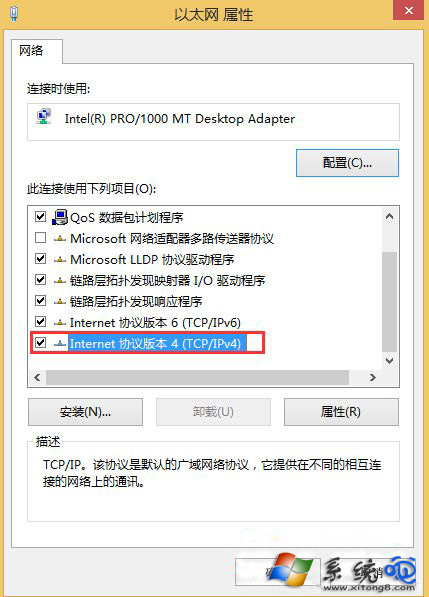
- 選取「網際網路通訊協定第 4 版 (TCP/IPv4)」→ 「內容」。
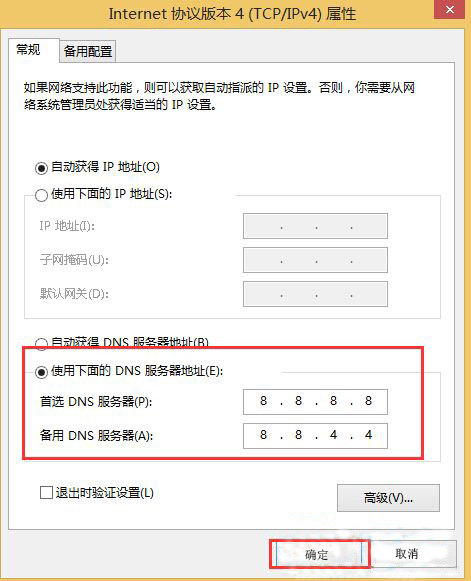
- 勾選「使用下列 DNS 伺服器位址」:
慣用:8.8.8.8
備用:8.8.4.4
(或 1.1.1.1 / 1.0.0.1)
- 按「確定」關閉所有視窗,重新開啟應用程式商店測試。
進階補充
- 若公司/學校網路強制使用內部 DNS,修改可能導致內部資源無法存取,建議改用「編輯 hosts 檔」對應商店域名(
*.store.windows.com 等)至可用 IP。
- 同樣適用於 Win10/11 Microsoft Store 連線異常。